#
Подключение amoCRM
Интеграция может выполнять три задачи:
- передавать боту сообщения из каналов amoCRM;
- предоставлять данные сделок, контактов и компаний;
- управлять ботом и автоматическими сообщениями из интерфейса amoCRM.
#
Перед подключением
Войдите в amoCRM под администратором или пользователем с правом установки интеграций. Определите, какой аккаунт и какие воронки должен использовать ChatRex.
#
Установка виджета
- Откройте Интеграции в ChatRex.
- Нажмите Подключить интеграцию и выберите amoCRM.
- Откройте Установка соединения.
- Нажмите Установить виджет.
- В открывшемся окне amoCRM выберите нужный аккаунт и подтвердите разрешения.
- Вернитесь в ChatRex и проверьте статус Подключено.
#
Использование как канала
- Откройте Мои боты → Изменить → Каналы и запуск.
- Добавьте amoCRM.
- При необходимости задайте условия по воронке, этапу и полям сделки, контакта или компании.
- Настройте ожидание ответа менеджера, если бот не должен включаться сразу.
- Выберите данные CRM, которые нужно передавать боту через переменные
@. - Сохраните изменения.
Если бот должен учитывать предыдущую переписку, включите передачу сообщений и задайте разумный объём истории.
#
Управление из сделки
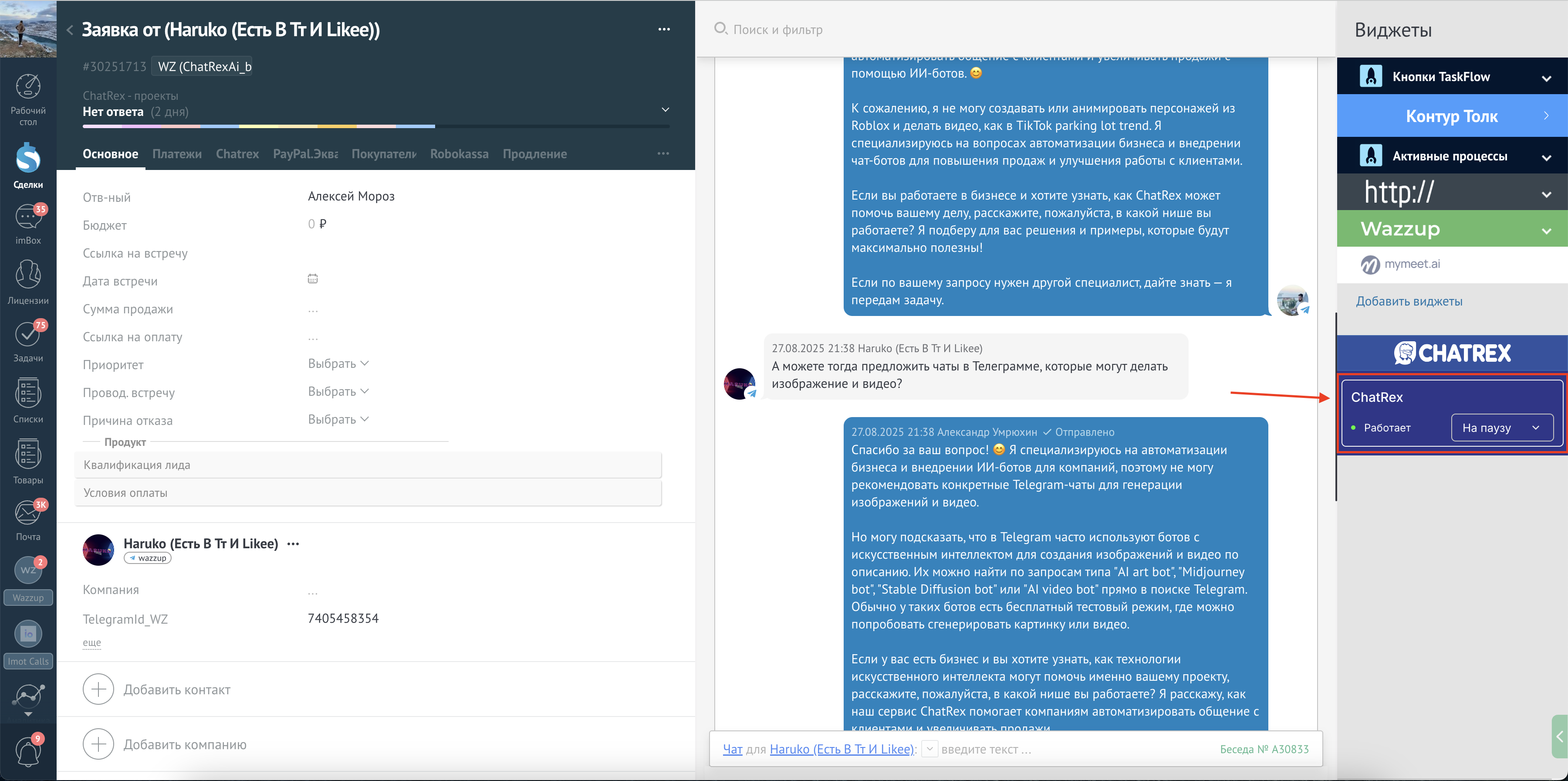
Откройте сделку amoCRM и виджет ChatRex в правой панели. В нём отображается состояние бота. Работающего бота можно поставить на паузу на 1 час, 1 день или навсегда.
#
Триггер Digital Pipeline
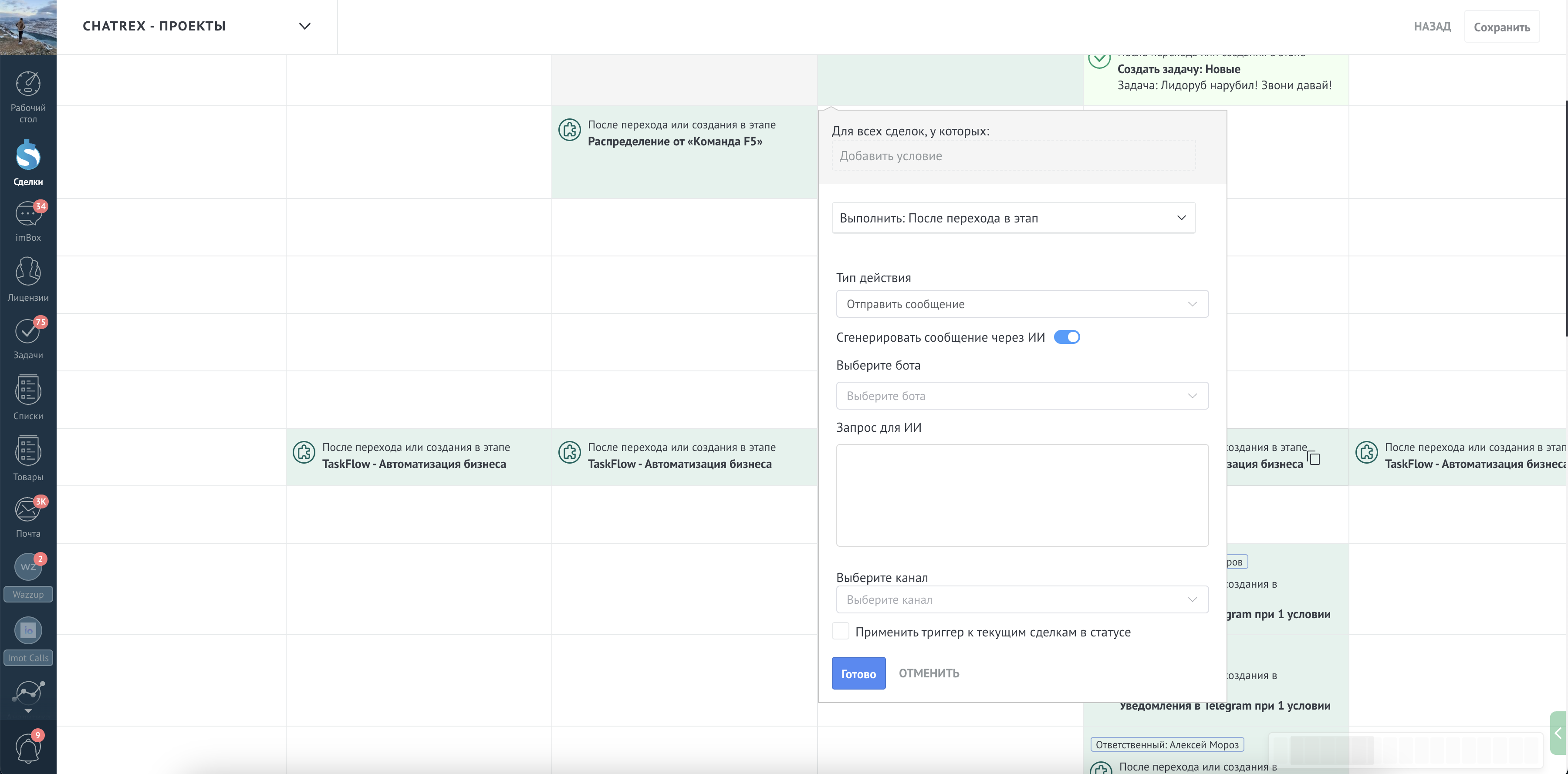
В настройках воронки добавьте триггер ChatRex на нужный этап. Для действия Отправить сообщение:
- выберите бота;
- выберите канал amoCRM;
- укажите фиксированный текст или включите генерацию через ИИ;
- при генерации напишите инструкцию и добавьте поля сделки через
@; - сохраните триггер;
- проверьте его на тестовой сделке.
#
Действия
Чтобы менять статус и поля сущностей или ставить задачи, настройте Действия amoCRM.
#
Проверка
Используйте тестовую сделку. Отправьте сообщение через канал amoCRM, проверьте запуск нужного бота, переданные поля и запись в истории. Затем отдельно проверьте каждое действие.
Условия нескольких ботов в одной воронке не должны пересекаться. Иначе одно сообщение может запустить несколько сценариев.