#
Подключение Битрикс24
Как установить приложение ChatRex в Битрикс24, подключить чат-бота к Открытой линии и настроить действия CRM.
Интеграция позволяет отвечать в Открытых линиях, использовать поля CRM и выполнять действия со сделками.
#
Установка приложения
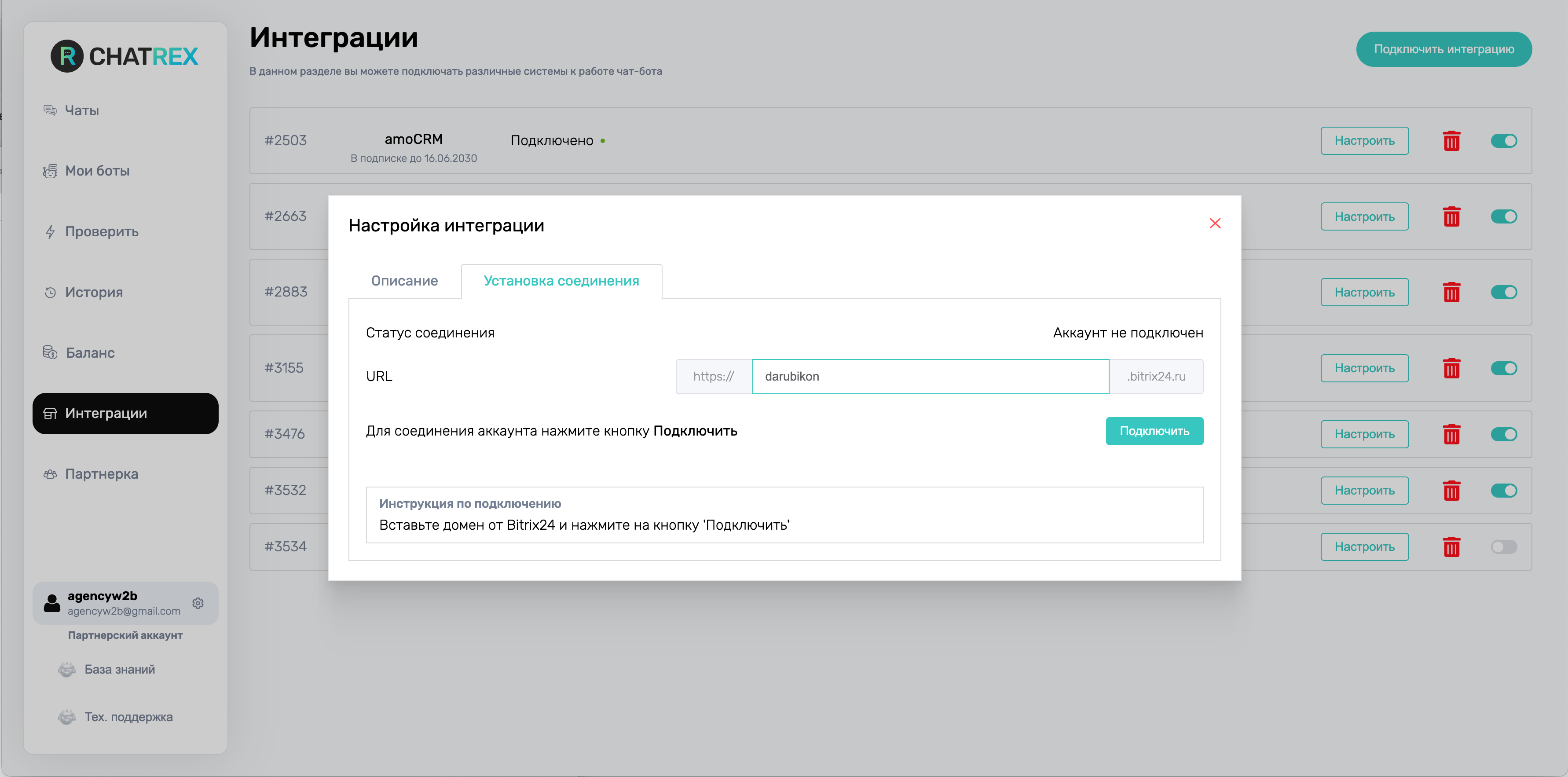
- В ChatRex откройте Интеграции.
- Нажмите Подключить интеграцию и выберите Битрикс24.
- Откройте Установка соединения и нажмите Подключить.
- В маркетплейсе Битрикс24 установите приложение ChatRex.
- Откройте установленное приложение и войдите в ChatRex.
- В появившемся окне нажмите Подключить.
- Вернитесь в ChatRex и проверьте статус интеграции.
#
Подключение к Открытой линии
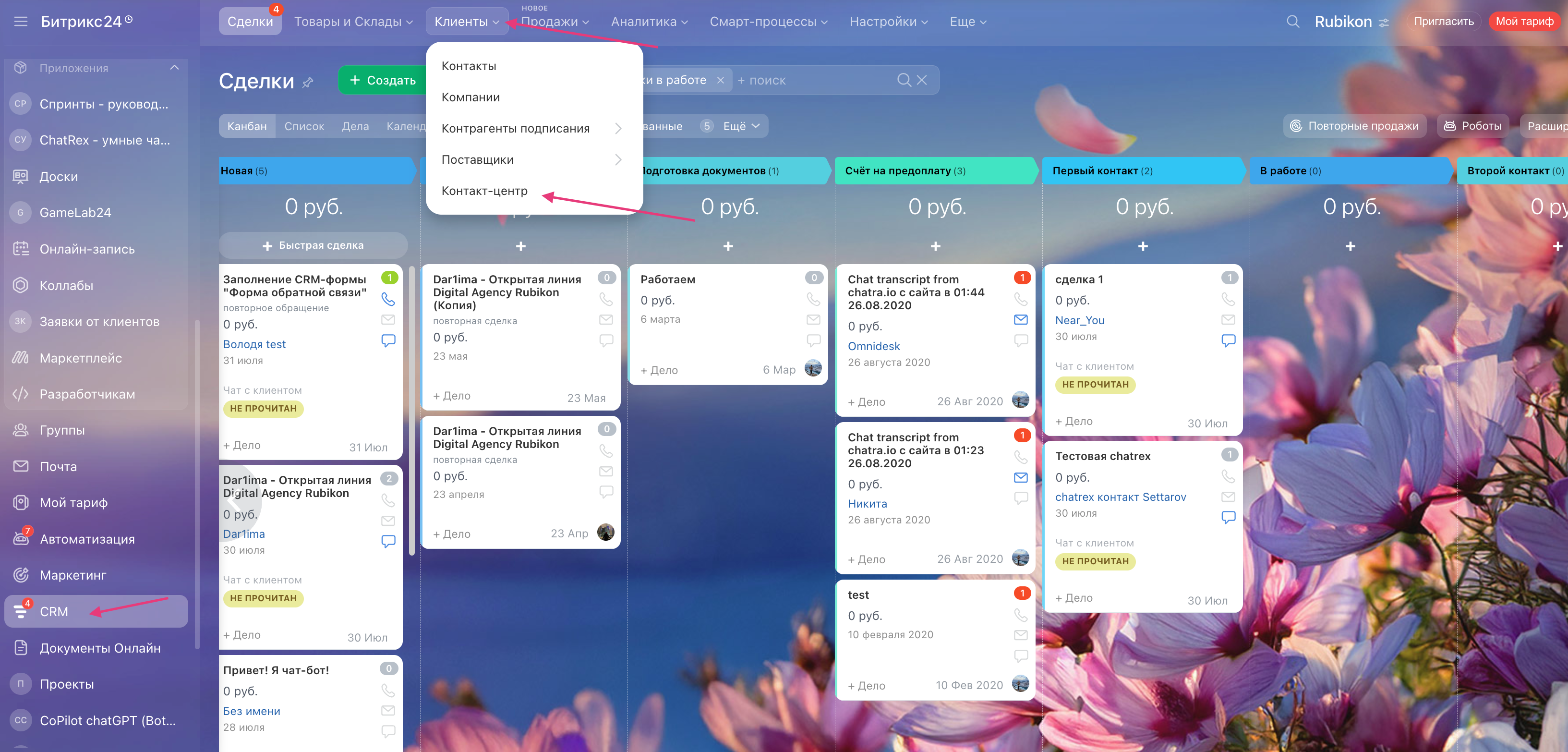
- В Битрикс24 откройте CRM → Клиенты → Контакт-центр.
- Выберите канал, сообщения которого должен обрабатывать бот.
- Откройте настройки Открытой линии.
- В блоке настройки канала нажмите Настроить.
- Перейдите во вкладку Чат-боты.
- Включите назначение чат-бота ответственным при обращении клиента.
- Выберите ChatRex.
- Настройте момент подключения, время передачи менеджеру и условие отключения.
- Сохраните настройки.
#
Назначение канала боту
В ChatRex откройте Мои боты → Изменить → Каналы и запуск, добавьте Битрикс24, настройте условия по сделке или смарт-процессу и сохраните изменения.
#
Действия
Для поиска и изменения данных CRM используйте Действия Битрикс24.
#
Проверка
Создайте тестовый диалог через подключённую Открытую линию. Проверьте появление сообщения, ответ бота, передачу менеджеру и изменение тестовой сделки.
Не проверяйте создание и изменение данных на реальной сделке клиента. Используйте отдельную тестовую сущность.