#
RetailCRM
Сначала подключите RetailCRM.
#
Работа с каталогом
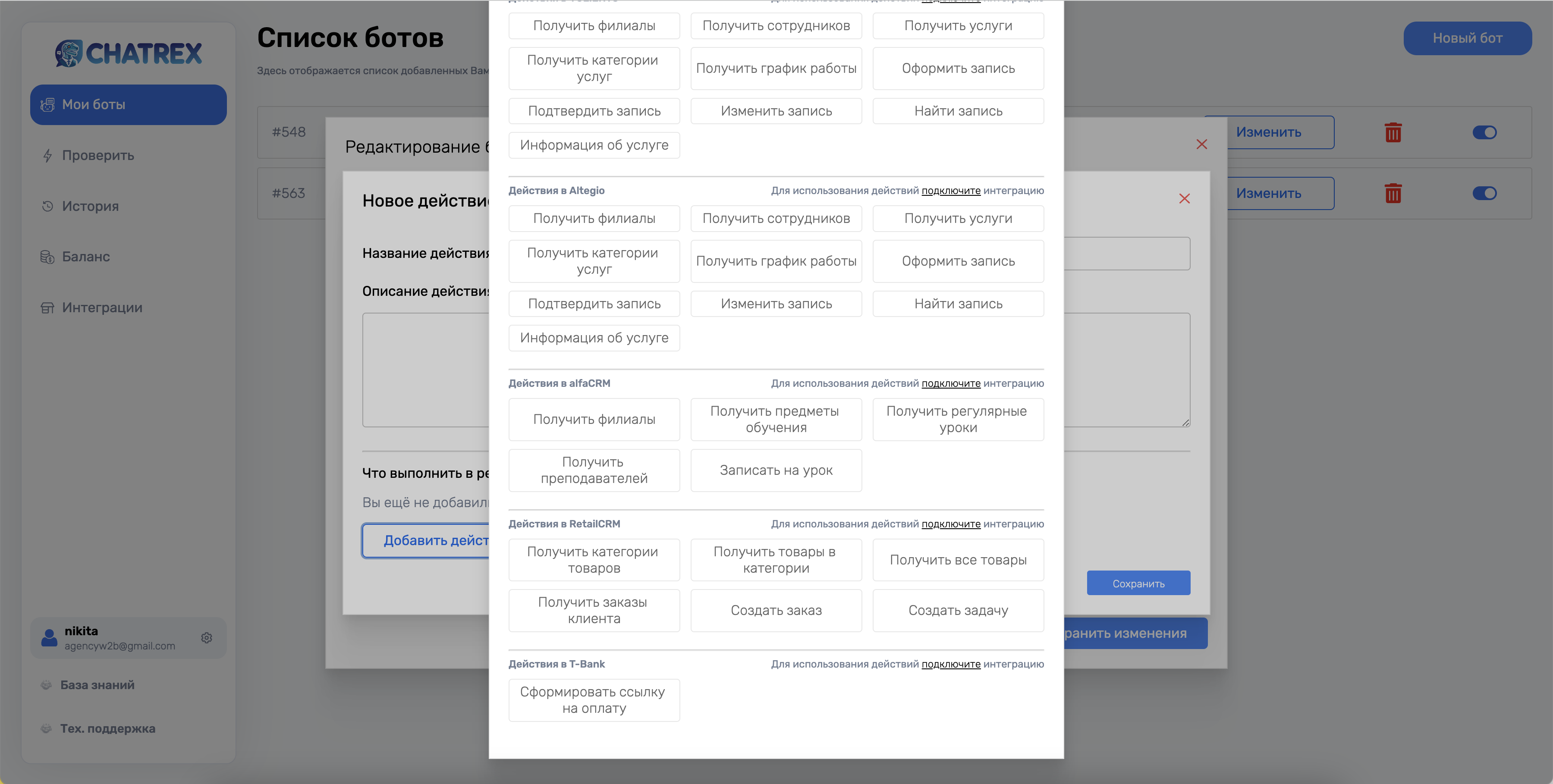
- Получить категории товаров — возвращает доступные категории; в настройках можно ограничить список.
- Получить товары в категории — получает товары выбранной категории или категории, определённой ботом.
- Получить все товары — возвращает весь доступный каталог.
- Искать по критерию — ищет товар по названию или артикулу.
Для действий получения товаров можно включить дополнительную фильтрацию по меткам, минимальной или максимальной цене и остаткам. Для большого каталога используйте категории: это уменьшает объём результата и помогает боту точнее подобрать товары.
#
Заказы и задачи
- Получить заказы клиента — возвращает все заказы клиента или заказы с выбранными статусами.
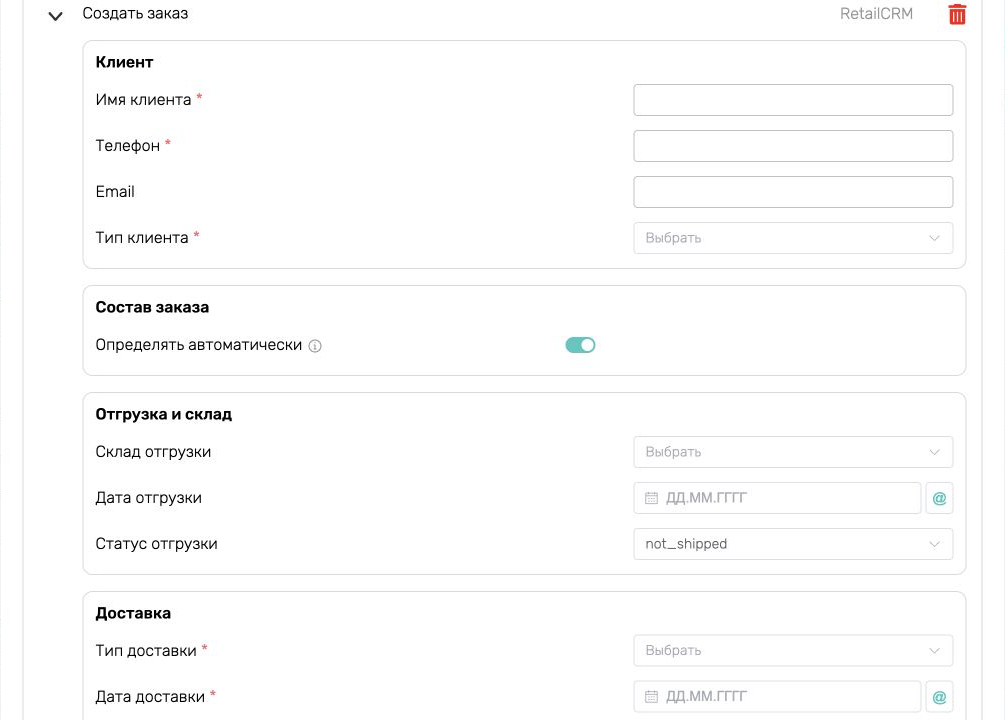
- Создать заказ — создаёт заказ с настраиваемыми данными клиента, составом, складом, доставкой и оплатой.
- Создать задачу — создаёт задачу с указанным текстом; в текст можно подставлять переменные через
@. - Изменить заказ — изменяет одно или несколько полей заказа в рамках одного действия.
- Добавить теги диалогу — добавляет перечисленные через запятую теги.
#
Ответственный в действии «Изменить заказ»
- В настройках действия выберите подключение RetailCRM и укажите нужный заказ.
- В Поля заказа добавьте поле Ответственный.
- Выберите активного сотрудника RetailCRM из списка.
- Для значения из переменной нажмите @ у поля и выберите переменную, например
{{responsible_id}}. - Сохраните действие и изменения бота.
Переменная должна целиком содержать положительный числовой ID активного сотрудника RetailCRM. Используйте ID сотрудника из управления пользователями CRM. ID пользователя чатов MessageGateway и ID бота диалогов для заказа не подходят. Если сотрудник удалён, неактивен или ID неверен, назначение отклоняется без изменения заказа.
#
Передача диалога человеку
Добавьте действие передачи диалога RetailCRM и выберите сотрудника, которому бот должен передавать обращение. Укажите в цели действия, в каком случае нужна передача, например при просьбе клиента связаться с оператором.
Если в поведении бота выбрано Назначить сотрудника, которому передан диалог, успешная передача меняет ответственного заказа с выбранного для бота сотрудника на получателя диалога. Если человек уже назначен вручную, ChatRex сохраняет его. При выборе Оставить текущего ответственного заказ не меняется.
Проверяйте выполненное действие в Истории ChatRex и ответственного в карточке заказа RetailCRM. Текст ответа модели сам по себе не подтверждает выполнение операции.
Перед созданием заказа соберите состав, количество, контакты и подтверждение клиента. После выполнения сообщите пользователю номер или другой идентификатор, возвращённый системой.
#
Настройки действия «Создать заказ»
- В блоке Клиент укажите имя, телефон, email и тип клиента.
- В блоке Состав заказа оставьте Определять автоматически, если бот должен использовать товары из предыдущих действий получения каталога.
- В блоке Отгрузка и склад выберите склад, дату и статус отгрузки.
- В блоке Доставка заполните тип, дату, интервал, стоимость, адрес и при необходимости комментарий.
- В блоке Оплата выберите тип и сумму оплаты.
Текстовые, числовые и датовые значения поддерживают переменные через @. Поля со звёздочкой обязательны.