#
Онлайн-чат для сайта
Онлайн-чат добавляет на сайт виджет, через который посетители могут общаться с ботом ChatRex.
#
Перед подключением
Для установки понадобится доступ к коду сайта или помощь разработчика. Подготовьте список доменов, фирменный цвет и текст приветствия.
#
Создание интеграции
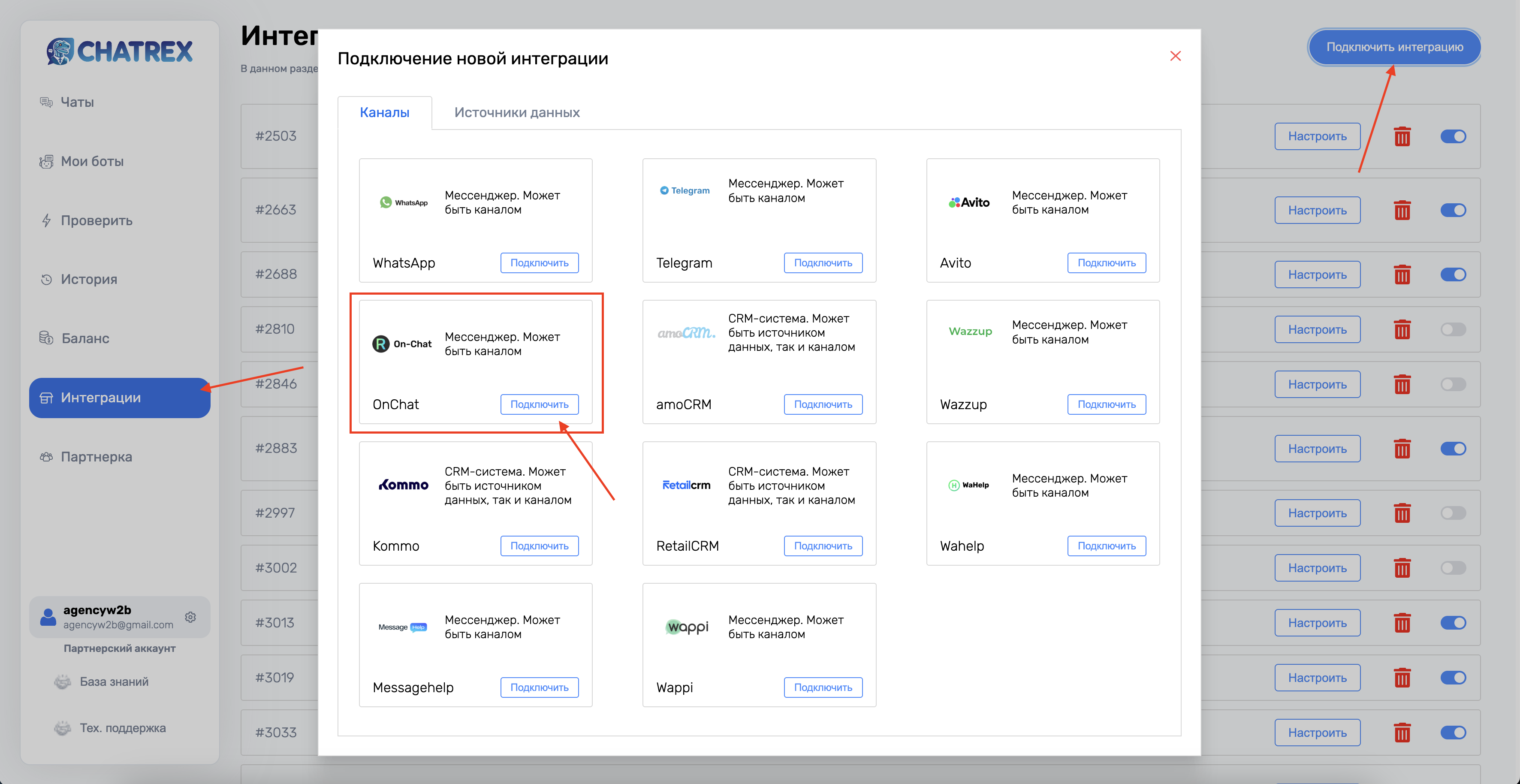
- Откройте Интеграции.
- Нажмите Подключить интеграцию.
- На вкладке Каналы выберите Онлайн-чат для сайта.
#
Настройка виджета
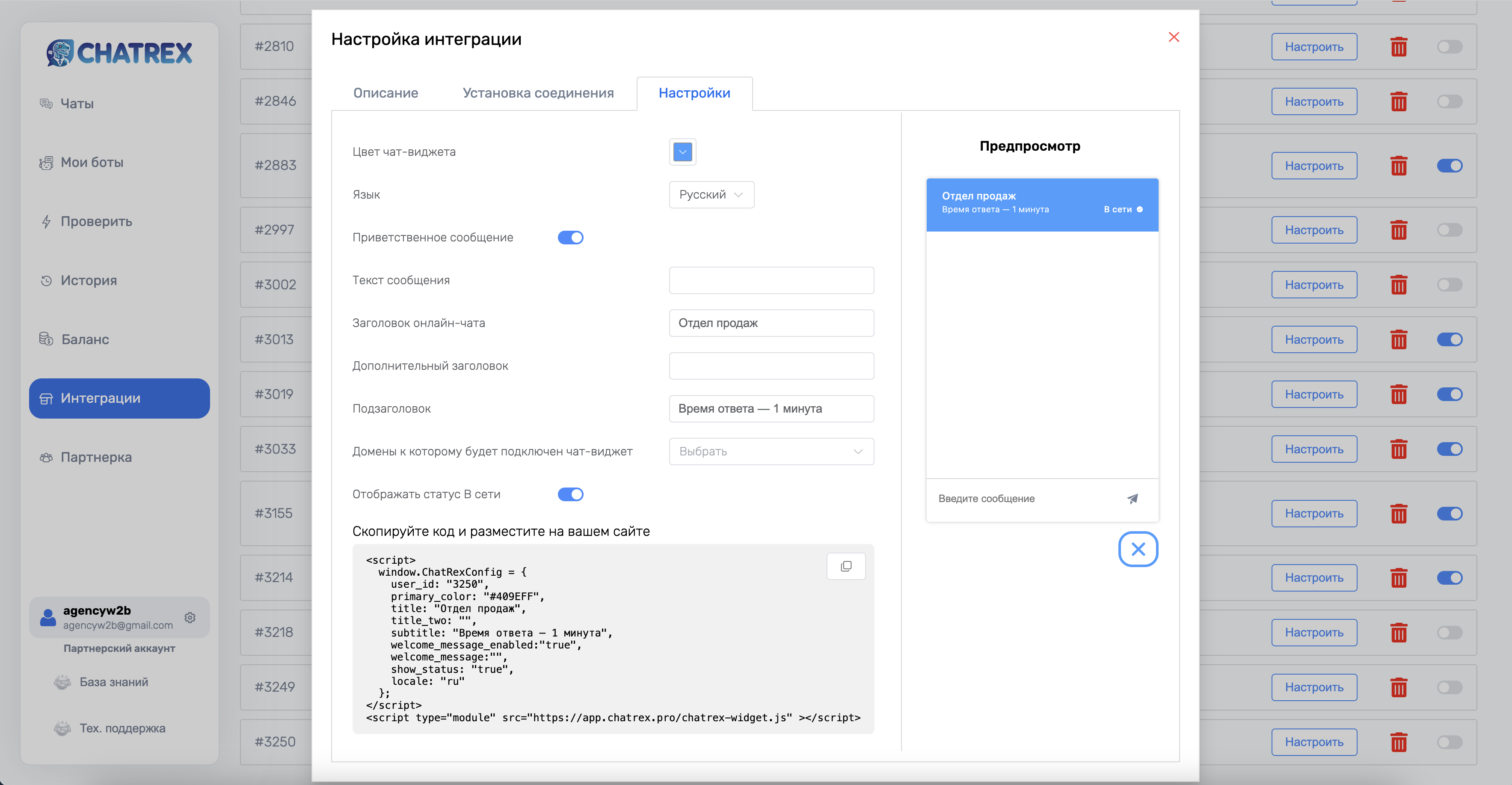
На вкладке Настройки заполните необходимые параметры:
- основной цвет виджета;
- язык интерфейса;
- приветственное сообщение;
- заголовок и дополнительный заголовок;
- подзаголовок;
- разрешённые домены;
- отображение статуса В сети.
Указывайте только домены, на которых должен работать виджет. Проверьте основной домен и используемые поддомены.
#
Установка на сайт
- Найдите блок Скопируйте код и разместите на вашем сайте.
- Скопируйте код без изменений.
- Добавьте его на страницы сайта перед закрывающим тегом
</body>либо используйте способ установки вашей CMS. - Опубликуйте изменения.
- Откройте сайт в приватном окне и убедитесь, что виджет появился.
#
Назначение канала боту
Откройте Мои боты → Изменить → Каналы и запуск, добавьте именно Онлайн-чат для сайта и сохраните изменения.
#
Проверка
Отправьте сообщение через виджет как посетитель. Проверьте появление диалога в Чатах, ответ на сайте и запись в Истории.
Если виджет не отображается, проверьте опубликованный код, список доменов, ошибки сайта и блокировщики скриптов.
Проверьте виджет на компьютере и телефоне, чтобы текст и кнопка чата не перекрывали содержимое сайта.
См. также
Установка модуля ChatRex, подключение каталога DIAFAN.CMS и чат на витрине.
Подключение каталога HostCMS, настройки консультанта и виджета ChatRex.
Подключение опубликованного каталога miniShop2 к ChatRex для поиска товаров, цен, остатков и ссылок.
Подключение мессенджеров, Email, API, hh.ru, Avito и онлайн-чата к ботам ChatRex.