#
Google Sheets
Перед добавлением действий подключите Google Sheets, добавьте таблицу, выберите лист и настройте столбцы.
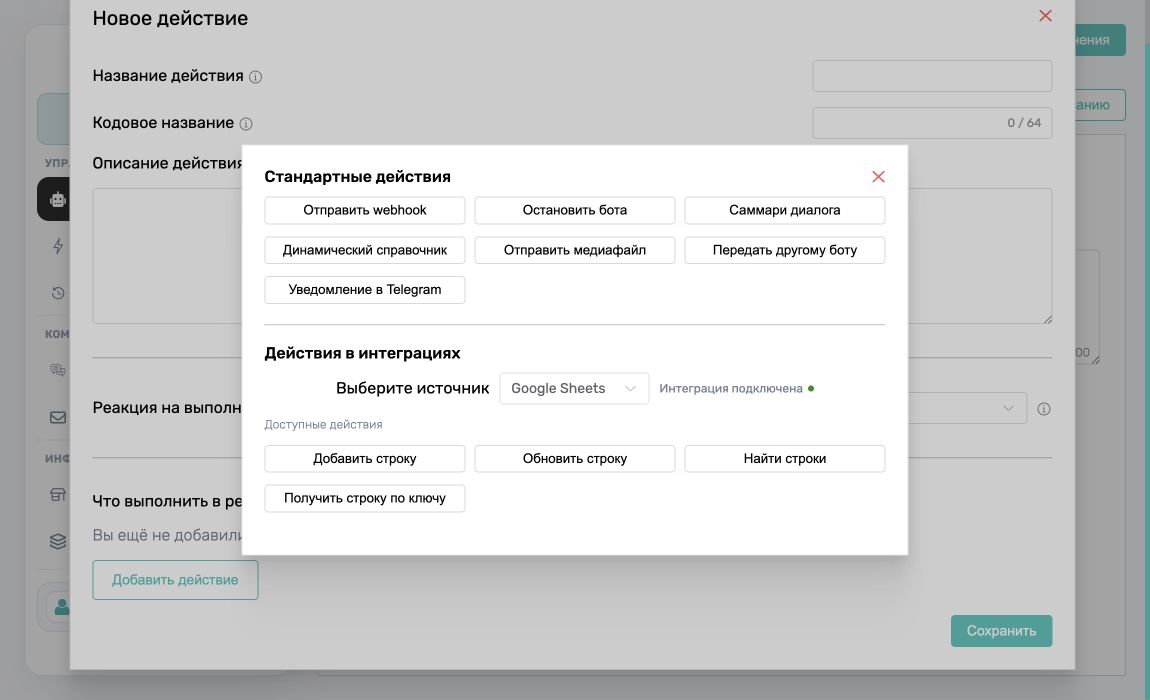
В актуальной версии ChatRex доступны четыре действия Google Sheets:
- Добавить строку.
- Обновить строку.
- Найти строки.
- Получить строку по ключу.
#
Добавить строку
Добавляет новую строку в конец выбранного листа.
Настройка:
- Выберите подключённую Таблицу.
- Проверьте выбранный Лист из таблицы.
- В блоке данных выберите Поле.
- Укажите Значение — фиксированный текст или данные из переменной бота.
- Нажмите Добавить поле, чтобы записать остальные значения.
- При необходимости включите автоматическую запись даты и времени.
Нельзя сохранить действие без заполненного поля и значения. Один столбец не следует добавлять в форму дважды.
Пример: после квалификации лида бот записывает имя, телефон, услугу и краткий итог диалога в новую строку.
#
Обновить строку
Ищет строку по ключевому столбцу и обновляет указанные поля. Это действие заменяет прежние отдельные варианты Обновить по ключу и Upsert.
Настройка:
- Выберите таблицу.
- Проверьте Ключевое поле — оно берётся из настройки столбцов и не изменяется в карточке действия.
- Передайте Значение ключа, например телефон или номер заказа.
- Добавьте поля и новые значения.
- Выберите поведение, если строка не найдена:
- ничего не делать;
- создать новую строку.
Ключевой столбец нельзя обновлять среди обычных полей. Если нужно изменить сам ключ, используйте другой процесс или создайте новую строку.
Пример: найти клиента по телефону и записать новый статус. Если клиента ещё нет — создать строку с этим телефоном и остальными данными.
#
Найти строки
Ищет несколько строк по указанному столбцу и возвращает результат боту списком.
Настройка:
- Поле для поиска;
- Значение — текст или переменная;
- режим совпадения:
- Содержит — подходит для части названия или описания;
- Точное — значение должно совпасть полностью;
- максимальное количество строк;
- поля, которые нужно вернуть боту.
По умолчанию количество результатов ограничено. Не возвращайте все столбцы без необходимости: выберите только данные, которые нужны для ответа или следующего действия.
Пример: найти до пяти услуг, название которых содержит запрос пользователя, и вернуть название, цену и описание.
#
Получить строку по ключу
Возвращает одну строку по уникальному ключу.
Настройка:
- Выберите таблицу.
- Укажите значение настроенного ключевого поля.
- Выберите столбцы для возврата.
Если строка не найдена, действие возвращает результат без данных. В промпте предусмотрите отдельный ответ: попросить пользователя проверить значение, выполнить обычный поиск или предложить связаться с сотрудником.
Пример: найти заказ по номеру и вернуть клиенту его статус, сумму и дату обновления.
#
Типы данных
ChatRex использует типы, заданные в соответствии столбцов:
- телефон приводится к единому формату;
- число обрабатывается как числовое значение;
- дата и дата со временем передаются в согласованном формате;
- текст и email записываются в соответствующие столбцы.
Проверяйте формат переменной до вызова действия. Особенно это важно для телефона, даты, суммы и ключевых значений.
#
Пример инструкции для бота
Когда пользователь оставил имя и телефон и подтвердил отправку заявки, вызови действие «Добавить заявку в Google Sheets». Передай имя в поле
client_name, телефон — вclient_phone, выбранную услугу — вservice. После успешной записи сообщи, что заявка принята. Не вызывай действие повторно в рамках одного обращения.
Для обновления:
Если пользователь с известным телефоном сообщил новые данные, вызови «Обновить клиента в Google Sheets». Найди строку по телефону и измени только полученные поля. Если строка не найдена, создай новую только после подтверждения пользователя.
#
Проверка
Перед запуском проверьте:
- добавление новой строки;
- обновление существующей строки по ключу;
- поведение при отсутствующем ключе;
- поиск с точным и частичным совпадением;
- отсутствие результата;
- повторный вызов, чтобы бот не создавал дубли.
Действия изменяют реальную Google-таблицу. Первую проверку проводите на отдельном тестовом листе.