#
Google Sheets
Интеграция Google Sheets позволяет использовать Google-таблицы как источник данных и хранилище для бота. ChatRex может читать строки, добавлять новые записи и обновлять существующие данные.
Основные сценарии:
- сохранение заявок, контактов и результатов диалога;
- обновление клиента по телефону, email или другому ключу;
- получение прайса, статуса заказа или справочной информации;
- работа с несколькими таблицами для разных процессов.
#
Подключение Google-аккаунта
- Откройте Интеграции.
- Нажмите Подключить интеграцию и выберите Google Sheets.
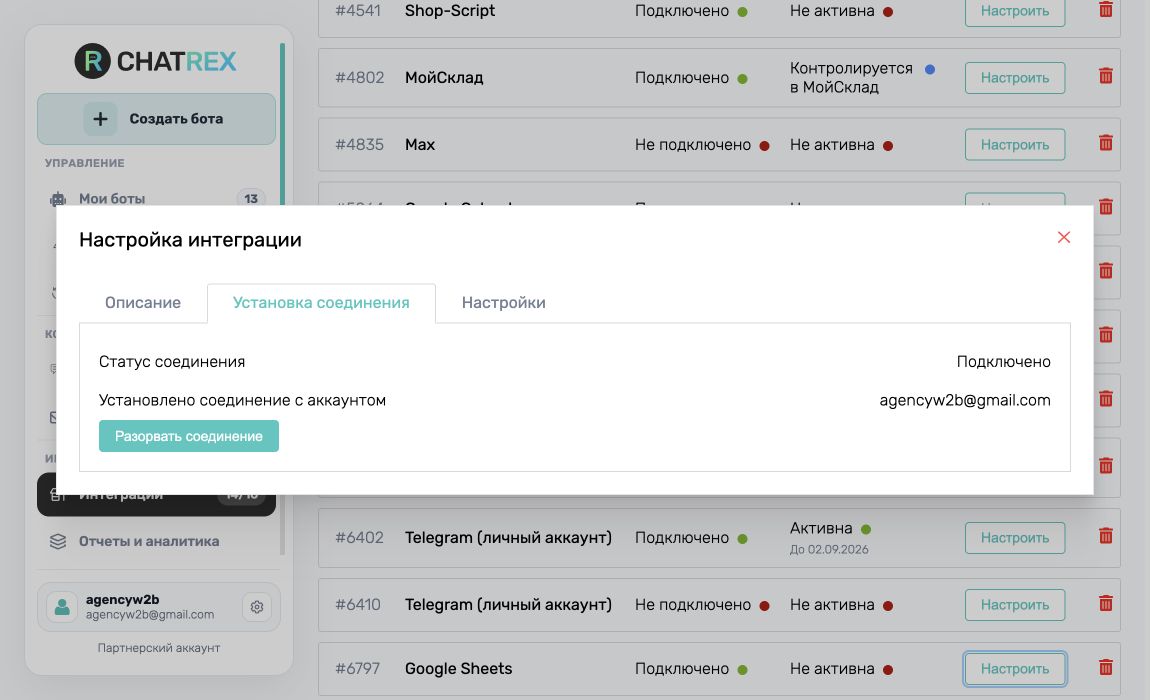
- Откройте вкладку Установка соединения.
- Нажмите Подключить.
- Выберите Google-аккаунт и подтвердите доступ к таблицам.
После успешной авторизации появится статус Подключено и email связанного аккаунта.
note
ChatRex получает доступ только к таблицам, которые доступны подключённому Google-аккаунту. Если таблица принадлежит другому пользователю, сначала предоставьте этому аккаунту доступ через Google Sheets.
#
Добавление таблицы
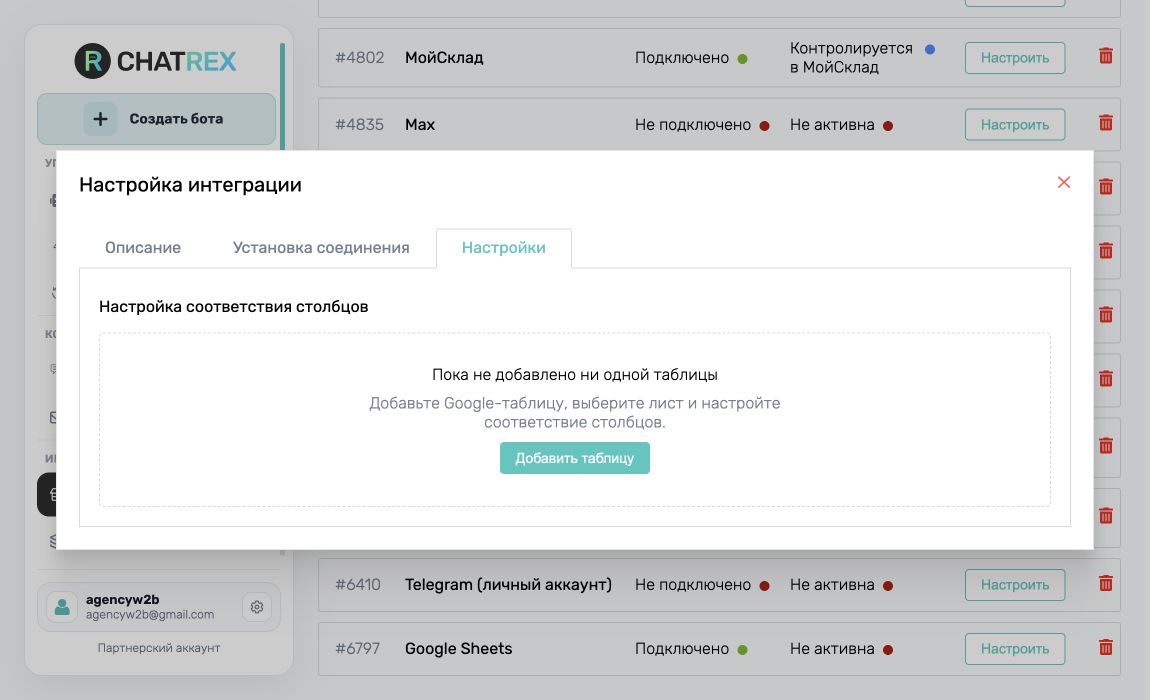
- В настройках интеграции перейдите на вкладку Настройки.
- Нажмите Добавить таблицу.
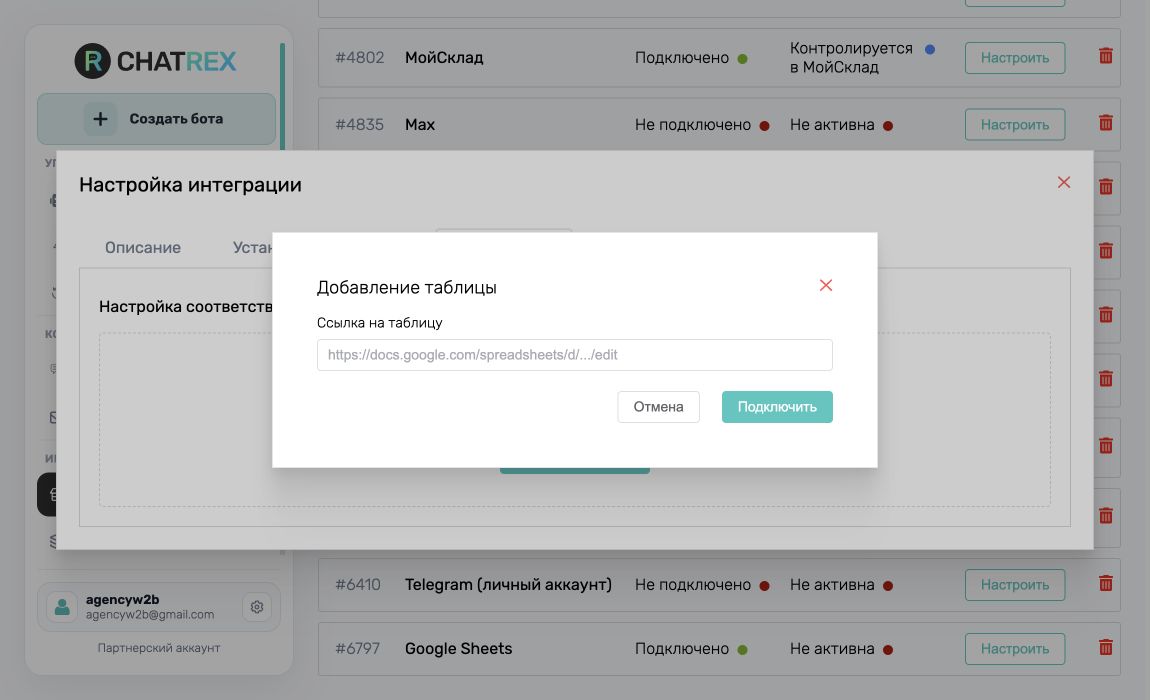
- Вставьте полную ссылку Google Sheets.
- Нажмите Подключить.
Если ссылка некорректна, таблица не существует или у аккаунта нет доступа, ChatRex покажет ошибку. Исправьте ссылку или права доступа и повторите подключение.
#
Базовые данные таблицы
После добавления откроется редактирование таблицы. На вкладке Базовые данные укажите:
- Ссылка на таблицу;
- Название таблицы — понятное имя внутри ChatRex;
- Лист из таблицы — конкретный лист, с которым будет работать бот.
Если в документе один лист, он может быть выбран автоматически. Если листов несколько, выберите нужный вручную и сохраните базовые данные.
Каждое подключение работает с одним выбранным листом. Для работы с другим листом добавьте отдельную настройку таблицы.
#
Настройка столбцов
Вкладка Столбцы становится доступна после выбора и сохранения листа. ChatRex читает первую строку листа как заголовки и показывает найденные столбцы.
Для каждого столбца настройте:
- название или соответствующее поле ChatRex;
- тип данных: текст, число, телефон, email, дата, дата и время или список;
- признак Ключ.
Ключевой столбец используется для поиска и обновления существующей строки. Ключ может быть только один. Обычно выбирают уникальное поле: телефон, email, номер заказа или внутренний идентификатор.
Не используйте столбец с повторяющимися значениями как ключ. Иначе действие может обновить не ту строку.
Если структура листа изменилась, нажмите Обновить поля, проверьте соответствия и сохраните их заново. Заголовки должны находиться в первой строке и не быть пустыми.
#
Несколько таблиц
Можно подключить несколько Google-таблиц, например:
- лиды и заявки;
- каталог или прайс;
- статусы заказов;
- журнал результатов диалогов.
В каждом действии выбирается конкретная подключённая таблица. Названия внутри ChatRex должны помогать отличать их друг от друга.
#
Действия бота
После подключения и настройки столбцов добавьте операции чтения и записи в настройках бота.
Подробная инструкция: Google Sheets.
#
Удаление и отключение
Удаление таблицы из настроек ChatRex удаляет её подключение и соответствия столбцов, но не удаляет сам файл в Google Sheets.
При разрыве соединения действия перестанут читать и изменять таблицы. Перед отключением проверьте, какие боты используют эту интеграцию.