#
Основные настройки и промпт
Откройте Мои боты, найдите нужного бота и нажмите Изменить. Основные параметры теперь разделены между вкладками Основное и Логика бота.
#
Вкладка «Основное»
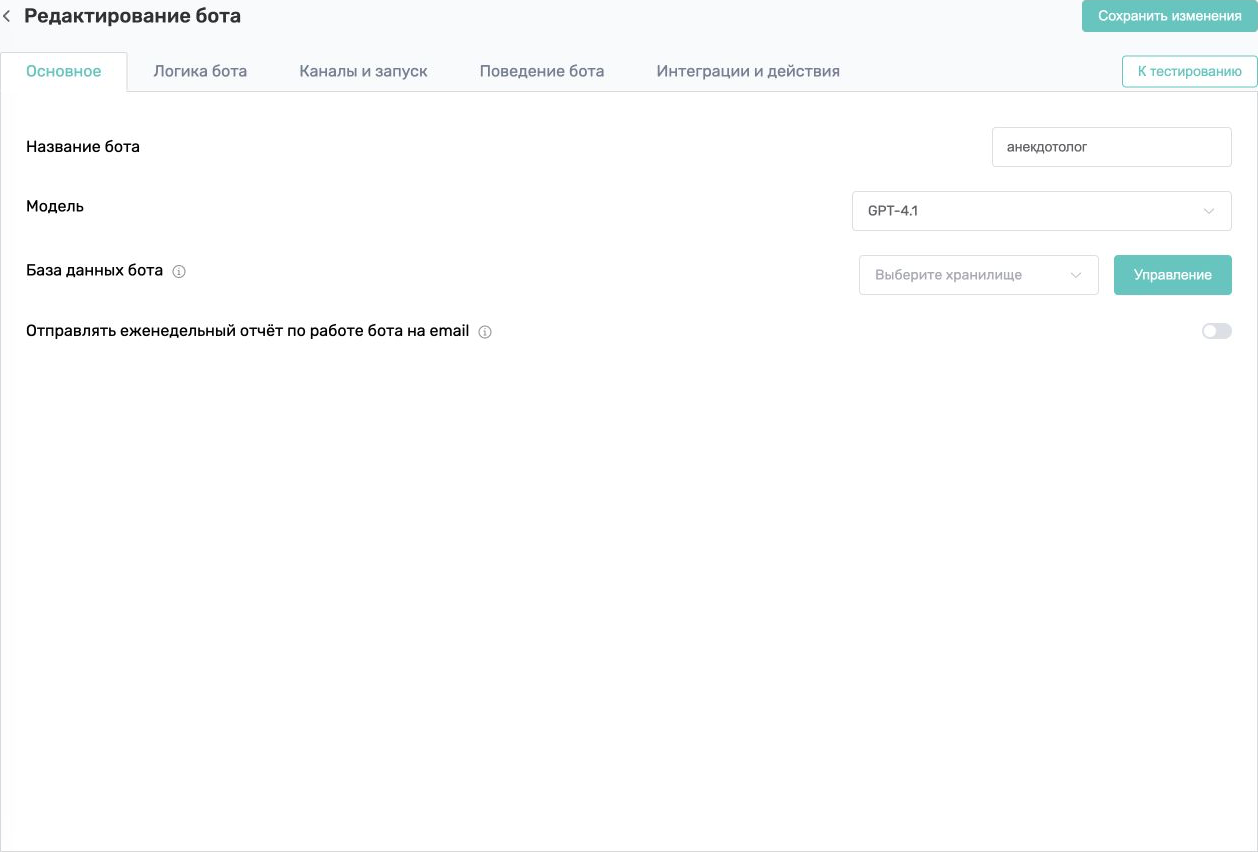
На этой вкладке задаются базовые параметры:
- Название бота — внутреннее имя, по которому вы будете находить бота в списках;
- Модель — языковая модель, которая будет обрабатывать сообщения;
- База данных бота — одно или несколько хранилищ с файлами и знаниями, доступными боту;
- Еженедельный отчёт — отправка AI-сводки о работе бота на email аккаунта.
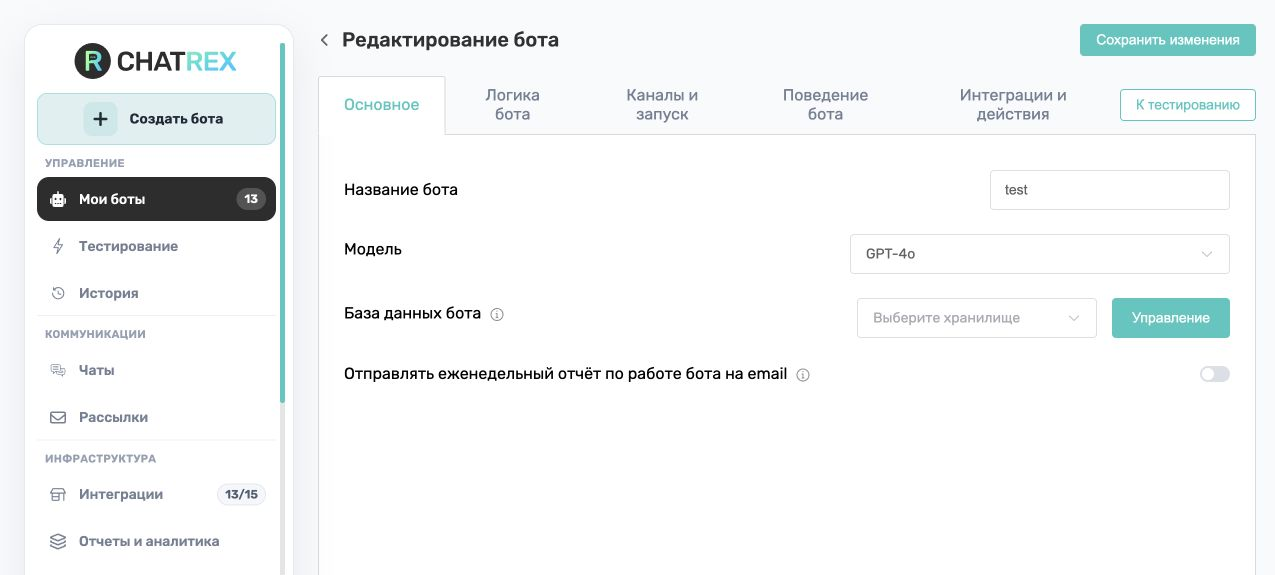
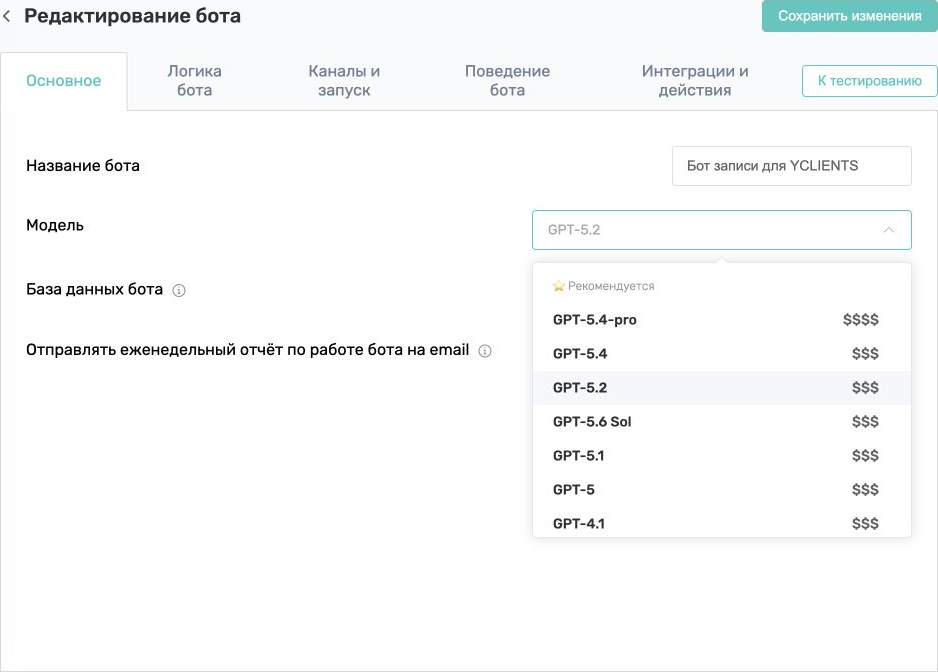
Список моделей разделён на группы Рекомендуется, Быстрые и экономичные и Устаревшие. Справа от названия отображается относительный уровень стоимости: чем больше знаков $, тем дороже обработка. Для нового бота начинайте с рекомендуемой модели; Mini и Nano подходят для более экономичных простых сценариев. Устаревшие модели используйте только для совместимости и после повторного тестирования ответов.
Чтобы получать отчёт каждый понедельник, включите Отправлять еженедельный отчёт по работе бота на email и сохраните изменения. Рассылка работает для бота с активной подпиской, если отчёт за неделю успешно сформирован. Подробности о содержании письма и просмотре результатов собраны в статье «Отчёты и аналитика».
#
Вкладка «Логика бота»
#
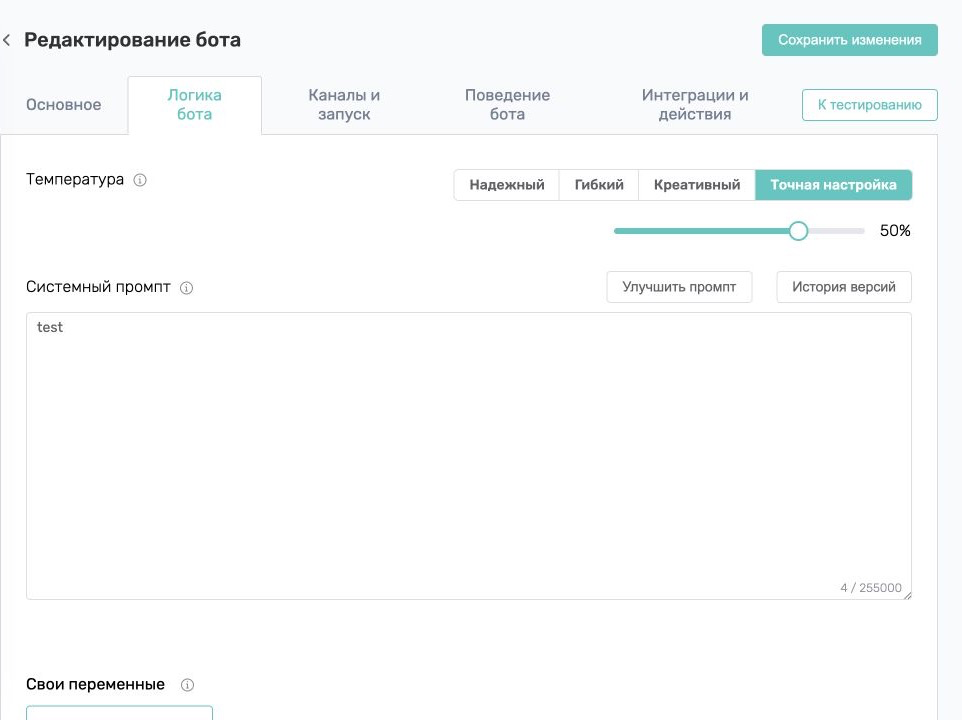
Температура
Температура определяет вариативность ответов. Можно выбрать один из готовых режимов:
- Надёжный — более стабильные и предсказуемые ответы;
- Гибкий — баланс точности и вариативности;
- Креативный — более разнообразные формулировки;
- Точная настройка — ручная установка значения в процентах.
Для консультационных и бизнес-сценариев начинайте с надёжного или гибкого режима, а затем корректируйте значение по результатам тестирования.
#
Системный промпт
В поле Системный промпт опишите:
- роль бота;
- цель общения;
- порядок действий;
- ограничения и запрещённые действия;
- стиль и формат ответа;
- случаи использования базы данных и действий.
Кнопка Улучшить промпт помогает переработать инструкцию. Рекомендации по содержанию и структуре собраны в статье «Как написать эффективный промпт».
После изменения системного промпта нажмите Сохранить изменения. ChatRex сохранит новый вариант в истории версий.
#
Как сравнить и восстановить версию промпта
- Нажмите История версий над полем Системный промпт.
- При необходимости задайте период в полях от и до. В левой колонке останутся версии, сохранённые за выбранные даты.
- Выберите версию по дате и времени сохранения.
- Сравните Текущую версию с Выбранной версией или Предыдущей версией. Добавленные, удалённые и изменённые фрагменты выделяются цветом.
- Если нужно вернуть выбранный текст, нажмите Применить.
- Закройте окно и убедитесь, что в поле Системный промпт появился нужный вариант.
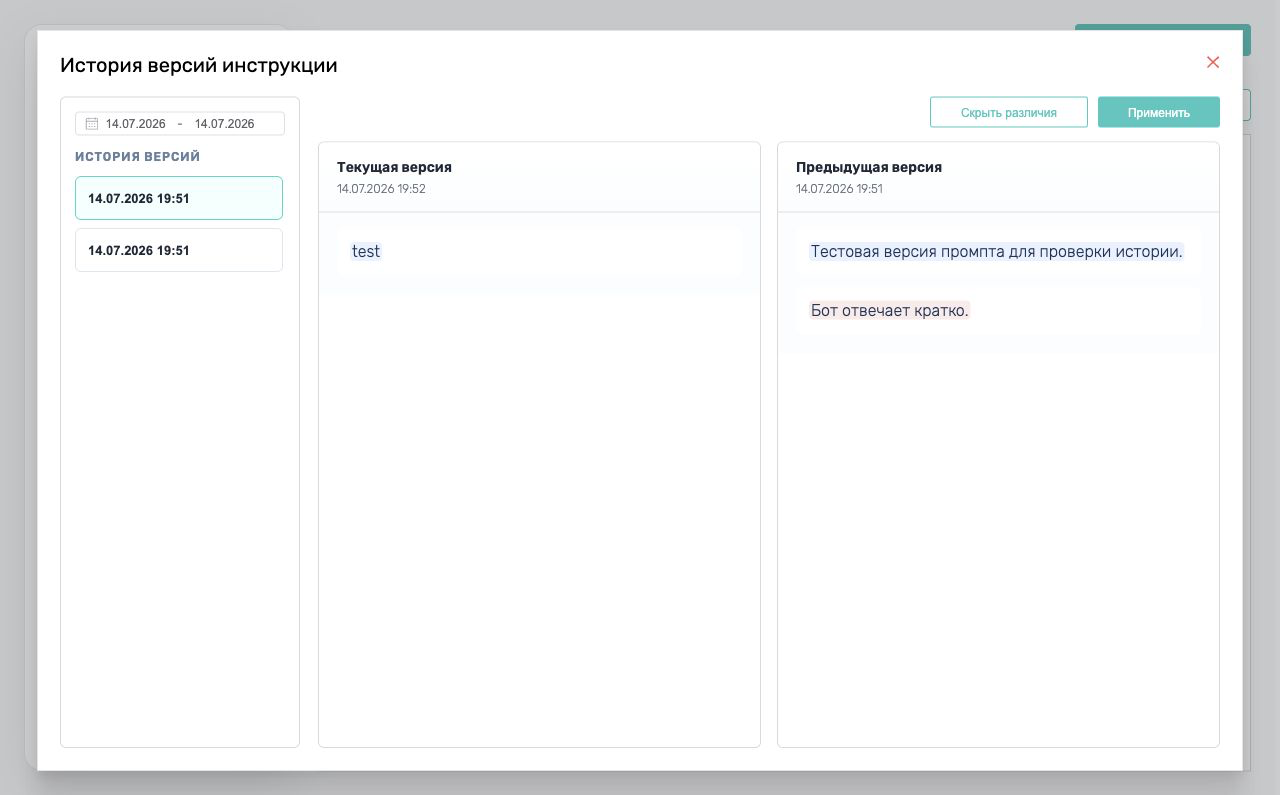
Восстановленная версия становится текущей и сохраняется как новый вариант. Ранее сохранённые версии остаются в истории. Если бот ещё не сохранялся после появления функции, в списке может отображаться сообщение История версий пока пуста.
#
Свои переменные
В блоке Свои переменные создаются значения, которые бот должен получить в диалоге, например phone, email или order_number. Название переменной задавайте латиницей, а в описании указывайте, какие данные нужно получить.
После настройки нажмите Сохранить изменения и перейдите к тестированию бота.
Чем больше промпт, история диалога и подключённая база данных, тем больше данных обрабатывает модель. Оставляйте только информацию, которая действительно нужна для сценария.
#
Следующий шаг
Подключите площадку, на которой бот будет получать сообщения: Подключение каналов.
См. также
Этот раздел поможет запустить первого бота с нуля. Если вы раньше не работали с ChatRex, проходите обязательные шаги по порядку и не переходите к...
Узнайте, как написать и оптимизировать промпт для языковой модели, чтобы получить точные и релевантные ответы.
Как создать бота вручную, из готового шаблона или с помощью ИИ и пройти мастер настройки шаблона.