#
Тестирование и история обработки
После изменения настроек обязательно проверьте бота до запуска на реальном канале.
#
Тестирование диалога
- Откройте раздел Тестирование в левом меню или нажмите К тестированию в настройках бота.
- Выберите бота из списка.
- Введите сообщение в поле Введите сообщение....
- Нажмите Отправить сообщение.
- Продолжите диалог и проверьте несколько сценариев.
Кнопка Очистить диалог удаляет текущий тестовый контекст и позволяет начать проверку заново.
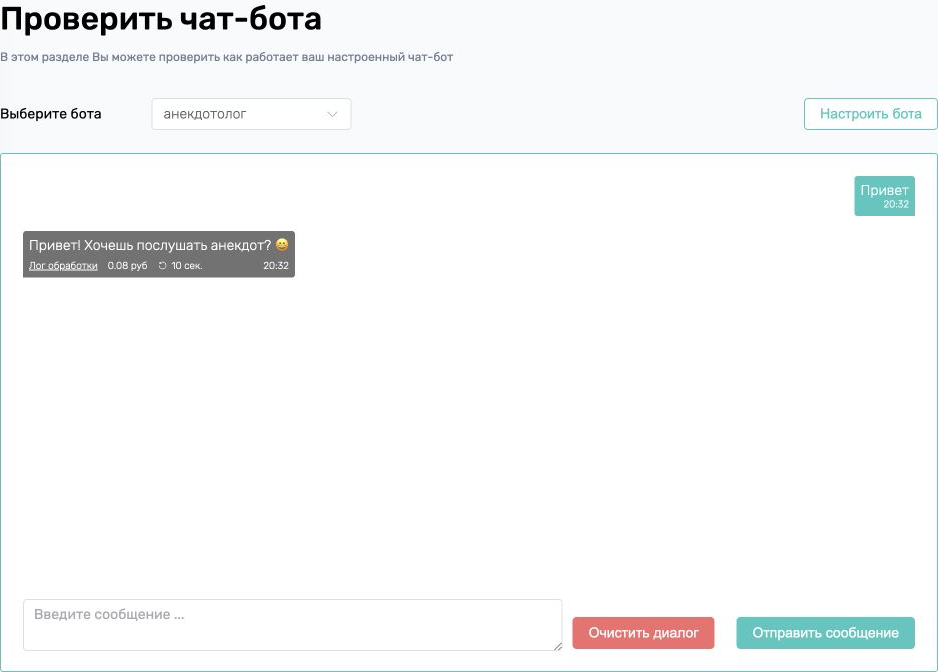
Под ответом бота отображаются:
- Лог обработки — подробная последовательность событий и действий;
- стоимость обработки в валюте аккаунта;
- продолжительность обработки.
Откройте Лог обработки, чтобы сравнить сообщение клиента и ответ бота, проверить вызовы действий и статус отправки. Если действие Остановить бота завершило сценарий, в диалоге появится системное сообщение SYSTEM: Бот остановлен, а в логе — блок Остановка бота.
Кнопка К тестированию в настройках сначала сохраняет бота и проверяет обязательные поля. Если есть ошибки, переход не выполняется: исправьте отмеченные поля и повторите попытку.
Проверьте как минимум:
- типовой запрос клиента;
- неполный или неоднозначный запрос;
- вопрос не по теме;
- получение всех обязательных переменных;
- вызов каждого действия;
- поведение при ошибке внешней системы;
- условия остановки и передачи диалога сотруднику.
#
Проверка в реальном канале
Встроенное тестирование проверяет логику диалога, но отдельные функции зависят от реального канала и данных CRM. После внутреннего теста отправьте сообщения через подключённый Telegram, WhatsApp, CRM или другой канал и убедитесь, что выполняются условия запуска и действия.
#
История обработки
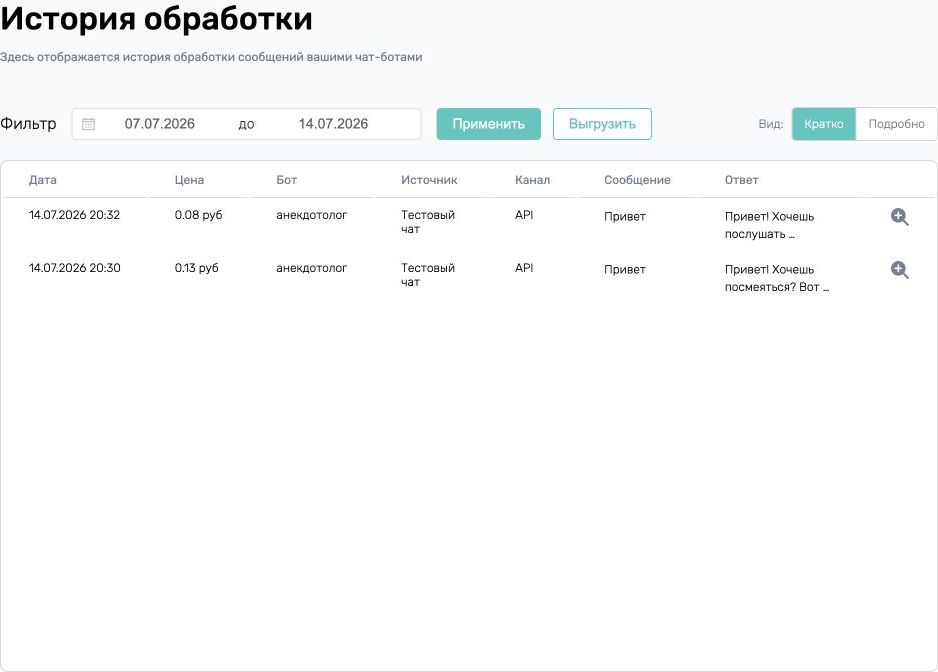
Раздел История содержит журнал сообщений, обработанных ботами. Здесь можно:
- выбрать начальную и конечную дату;
- применить фильтр;
- переключаться между кратким и подробным представлением;
- выгрузить данные;
- сравнить входящее сообщение, источник, канал, ответ и стоимость обработки.
#
Краткий и подробный вид
Над таблицей находится переключатель Вид: Кратко / Подробно.
- Кратко — режим по умолчанию: сообщение клиента занимает не более одной строки, ответ бота — не более двух. Длинный текст сокращается многоточием, поэтому строки таблицы остаются компактными.
- Подробно — показывает сообщения и ответы полностью непосредственно в таблице. Высота строки увеличивается в зависимости от объёма текста.
Переключение вида меняет только отображение уже загруженных записей и не выполняет повторную обработку сообщений.
Чтобы выгрузить историю, задайте период в фильтре, нажмите Применить, затем Выгрузить. В файл попадают данные выбранного периода, включая сведения о диалогах и обработанных сообщениях.
#
Детали сообщения
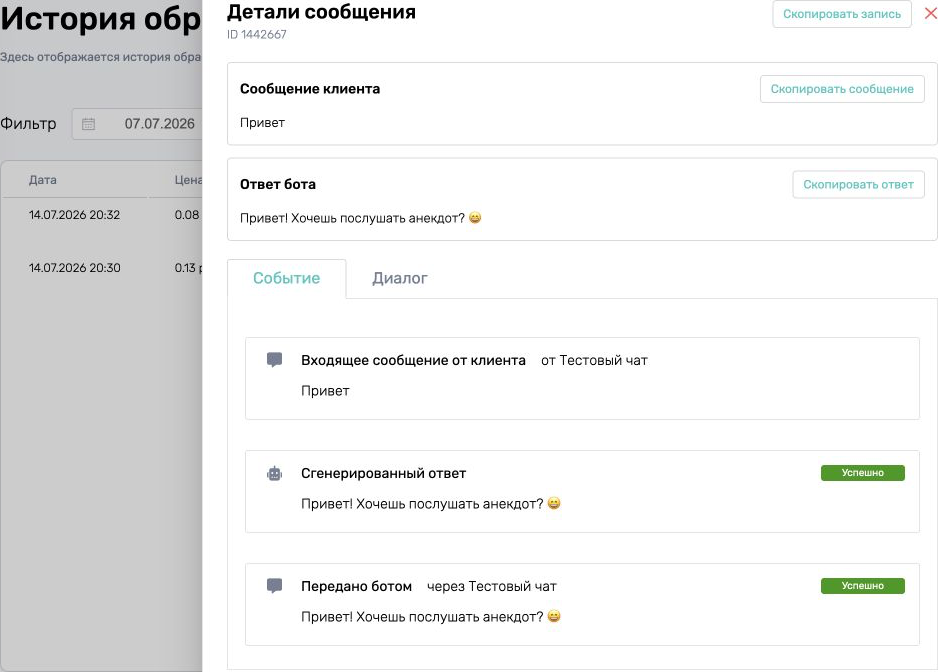
Нажмите значок просмотра в правой колонке, чтобы открыть панель Детали сообщения. В ней можно:
- скопировать сообщение клиента;
- скопировать ответ бота;
- скопировать всю запись;
- открыть вкладку Событие с этапами обработки;
- открыть вкладку Диалог с контекстом переписки.
#
Переход к контакту в CRM
Если сообщение пришло из amoCRM, Kommo, Битрикс24 или RetailCRM, в верхней части панели может отображаться кнопка Открыть контакт в CRM. Нажмите её, чтобы открыть карточку контакта или клиента в новой вкладке браузера.
Кнопка доступна, когда ChatRex может определить контакт по диалогу и соответствующая интеграция активна. Если ID контакта отсутствует, интеграция отключена или источник не поддерживается, кнопка не показывается.
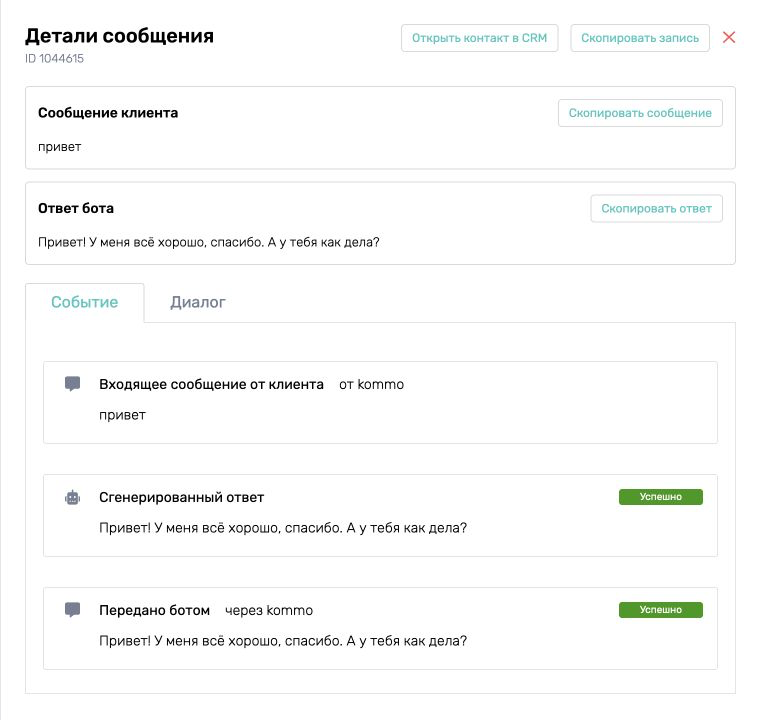
Если бот вызывал действие, в событии отображаются блоки Передано ботом и Получено ботом. Валидный JSON форматируется с отступами и переносами. Кнопка Скопировать JSON копирует объект целиком, включая скрытую прокруткой часть, а Развернуть показывает полный блок; повторное нажатие Свернуть возвращает компактный вид. Для пустого блока отображается Нет данных.
В сообщениях и ответах поддерживается безопасное выделение жирным через **текст** и переносы строк. В JSON-блоках разметка Markdown не применяется: данные показываются как код.
Если ответ оказался неверным, проверьте системный промпт, данные из базы, входные и выходные параметры действий, выбранный канал и условия запуска.
#
Следующий шаг
Проверьте баланс и подписку, затем отправьте тестовое сообщение через реальный канал. После запуска регулярно просматривайте Отчёты и аналитику.
См. также
Как пополнить баланс, подключить подписки и проверить историю транзакций в обновлённом интерфейсе ChatRex.
Этот раздел поможет запустить первого бота с нуля. Если вы раньше не работали с ChatRex, проходите обязательные шаги по порядку и не переходите к...
Как включить действия бота, описать его цель и настроить работу с подключёнными системами.
Настройка модели, базы данных, температуры, системного промпта и переменных бота в новом интерфейсе ChatRex.
Настройка обработки сообщений, промежуточных ответов, автоприветствия и автоматической остановки бота.
Как найти диалог, ответить клиенту вручную, поставить бота на паузу и очистить рабочий список чатов.