#
Отчёты и аналитика
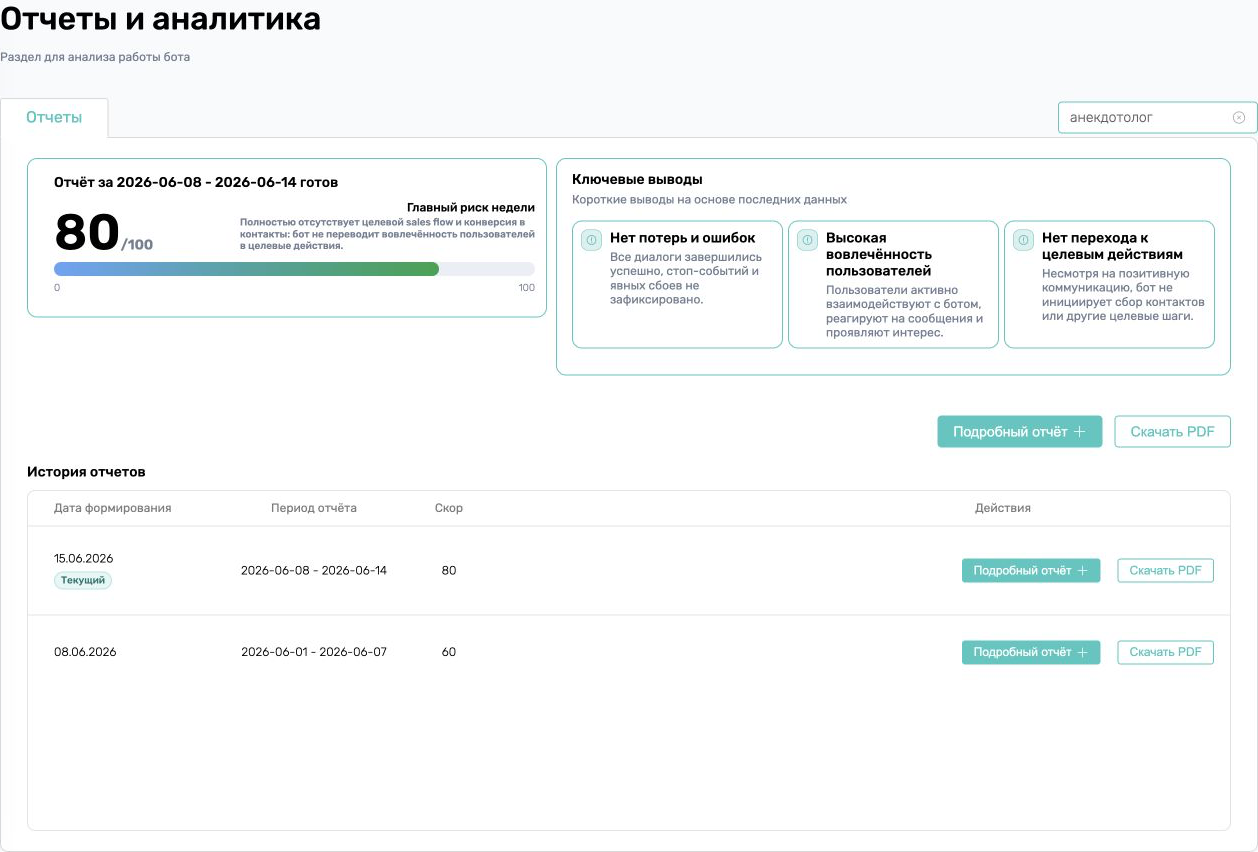
Раздел Отчёты и аналитика помогает быстро оценить работу выбранного бота: увидеть итоговый скор, главный риск, ключевые выводы, историю отчётов и рекомендации по улучшению.
#
Как открыть отчёты
- Откройте Отчёты и аналитика в левом меню.
- Выберите бота в списке справа.
- Дождитесь загрузки последнего готового отчёта.
Пока бот не выбран, ChatRex показывает подсказку Выберите бота, чтобы посмотреть AI-отчёты и аналитику его диалогов.
Отчёты формируются для ботов с активной подпиской. Если подписки нет, подключите её в разделе Баланс и назначьте нужному боту.
#
Что показывает текущий отчёт
В верхней части страницы отображаются:
- период, за который сформирован отчёт;
- скор от 0 до 100 и шкала итоговой оценки;
- главный риск недели;
- ключевые выводы с пояснениями;
- кнопки Подробный отчёт и Скачать PDF.
Скор — это общая оценка качества работы бота за выбранный период. Используйте его вместе с риском, выводами и рекомендациями: одно число не объясняет причины результата.
#
История отчётов
В таблице История отчетов указаны дата формирования, период и скор каждого готового отчёта. Последний отчёт отмечен как Текущий.
Для любой строки доступны два действия:
- Подробный отчёт — открыть результаты анализа;
- Скачать PDF — получить сохранённую версию отчёта.
#
Подробный отчёт
Подробный отчёт состоит из трёх вкладок:
#
Сводка
На вкладке Сводка собраны итоговая оценка, главный риск, ключевые выводы, проблемы недели и рекомендации в порядке приоритета.
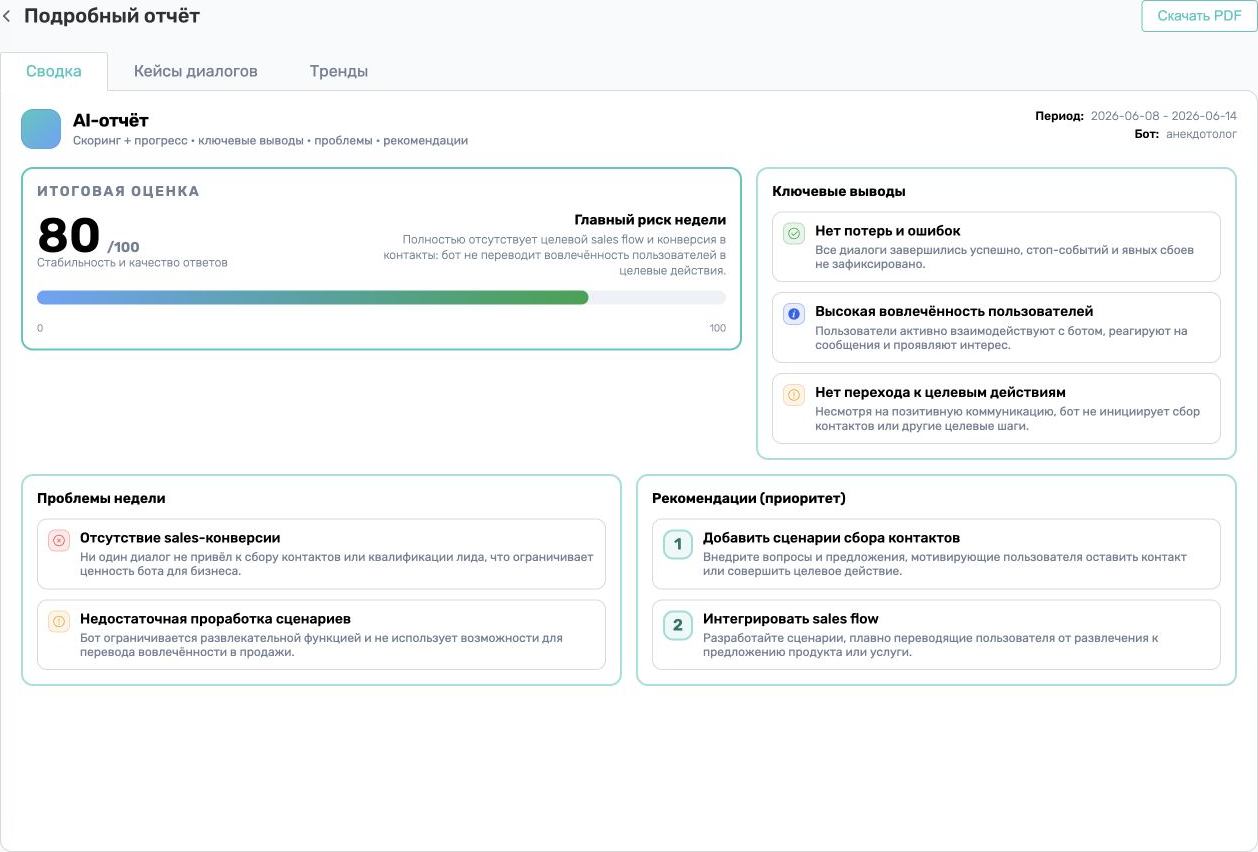
Начните с проблем и рекомендаций с наивысшим приоритетом. После изменения настроек бота сравните результат со следующим недельным отчётом.
#
Кейсы диалогов
Вкладка Кейсы диалогов содержит выбранные примеры общения. Для каждого кейса ChatRex показывает:
- тип и краткое описание ситуации;
- контекст;
- AI-оценку;
- фрагмент диалога пользователя с ботом.
Отчёт показывает только фрагменты, необходимые для разбора ситуации, а не всю переписку.
#
Тренды
На вкладке Тренды отображаются сравнение периодов и вывод AI по динамике. Если накоплено недостаточно отчётов, часть сравнений или графиков может отсутствовать.
Кнопка Скачать PDF доступна в правой верхней части подробного отчёта.
#
Еженедельный отчёт на email
ChatRex может отправлять отчёты каждый понедельник на email аккаунта, указанный при регистрации. Настройка включается отдельно для каждого бота.
- Откройте Мои боты.
- Нажмите Изменить напротив нужного бота.
- На вкладке Основное включите Отправлять еженедельный отчёт по работе бота на email.
- Нажмите Сохранить изменения.
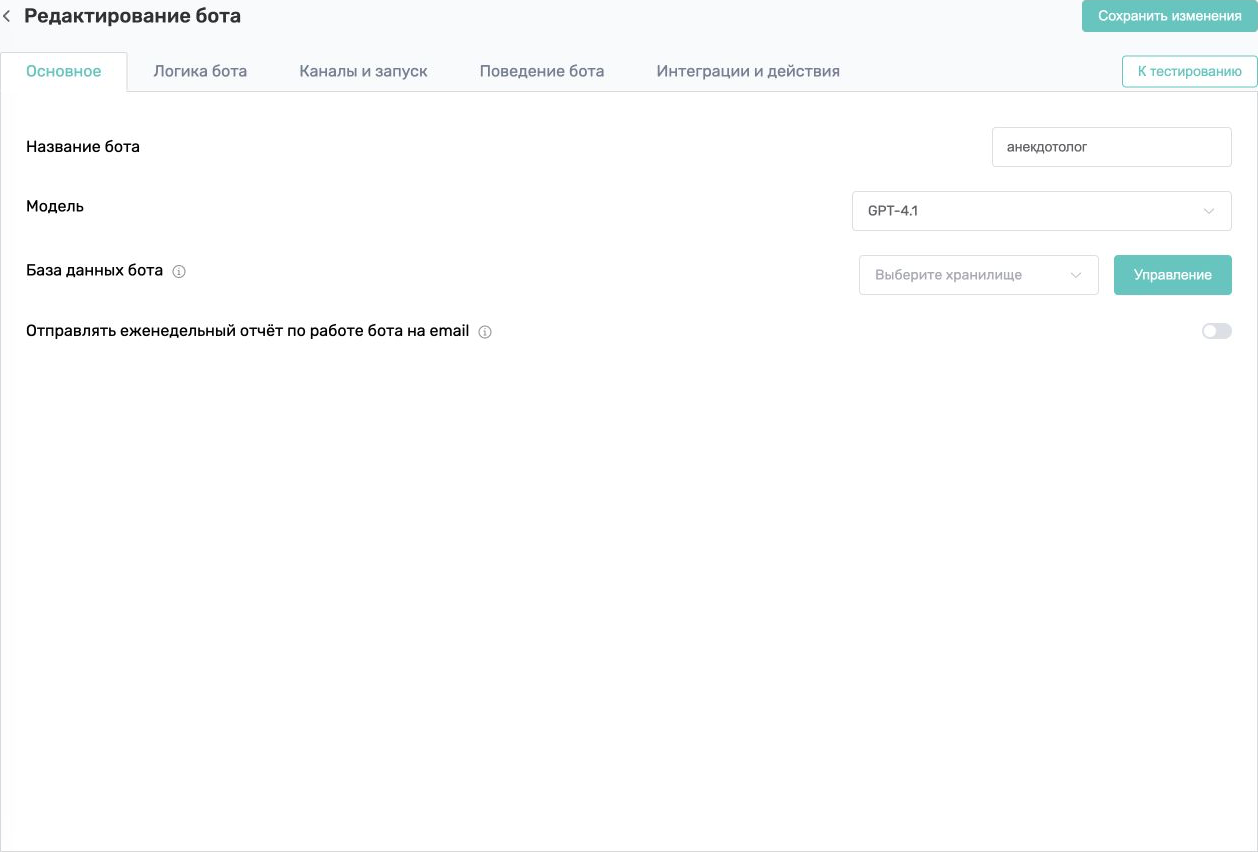
Письмо отправляется, если у бота активна подписка, настройка включена и отчёт за неделю успешно сформирован. Если в аккаунте несколько подходящих ботов, их результаты объединяются в одном письме. Бот без готового отчёта в письмо не включается.
После получения отчёта сначала изучите главный риск и рекомендации, затем откройте кейсы диалогов и проверьте, какие изменения нужны в промпте, действиях или условиях работы бота.
См. также
Этот раздел поможет запустить первого бота с нуля. Если вы раньше не работали с ChatRex, проходите обязательные шаги по порядку и не переходите к...
ChatRex помогает создать AI-бота, который отвечает клиентам, использует знания о компании и выполняет действия во внешних сервисах.
Настройка модели, базы данных, температуры, системного промпта и переменных бота в новом интерфейсе ChatRex.
Как проверить чат-бота и анализировать обработанные сообщения в обновлённых разделах Тестирование и История.