#
Подключение каналов
Перед назначением канала боту необходимо создать интеграцию с нужным сервисом.
#
Подключение интеграции
- Откройте раздел Интеграции в левом меню.
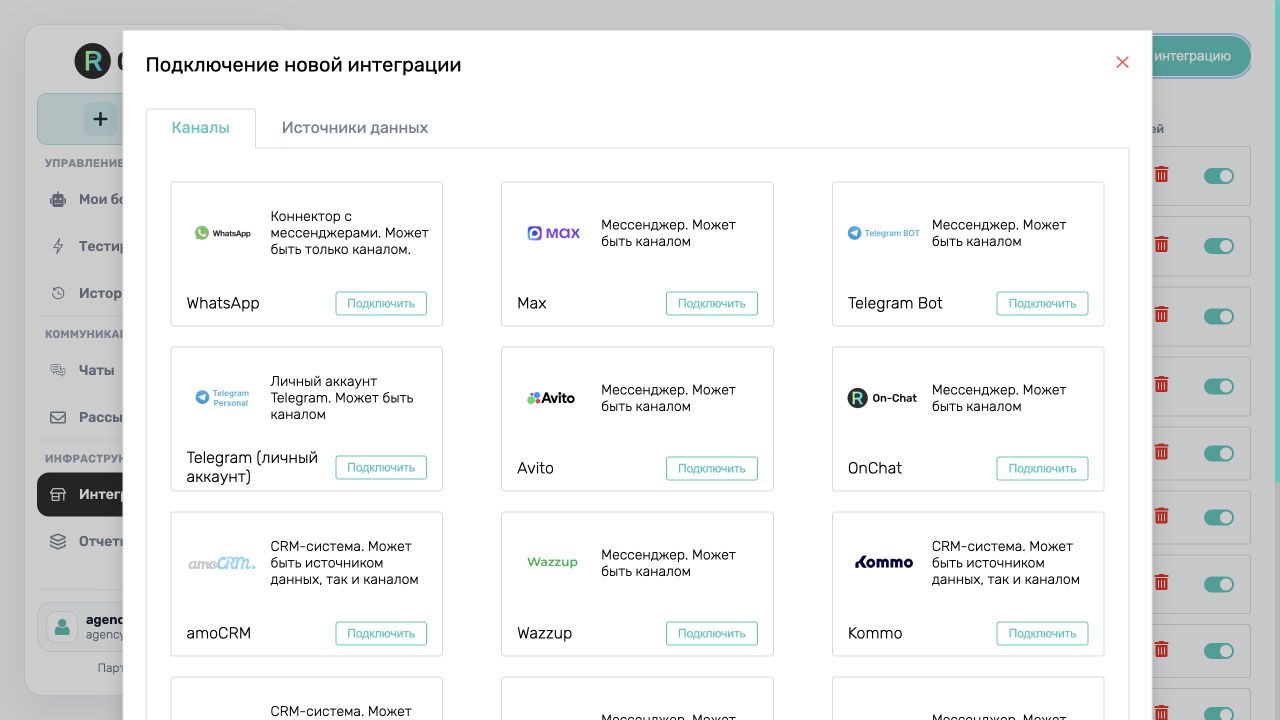
- Нажмите Подключить интеграцию. Каталог откроется в отдельном окне поверх списка подключений.
- Выберите вкладку:
- Каналы — мессенджеры, CRM и другие системы, через которые бот получает и отправляет сообщения;
- Источники данных — системы, из которых бот получает данные и выполняет действия.
- Найдите нужный сервис и нажмите Подключить.
- Выполните авторизацию или укажите реквизиты подключения согласно инструкции выбранной интеграции.
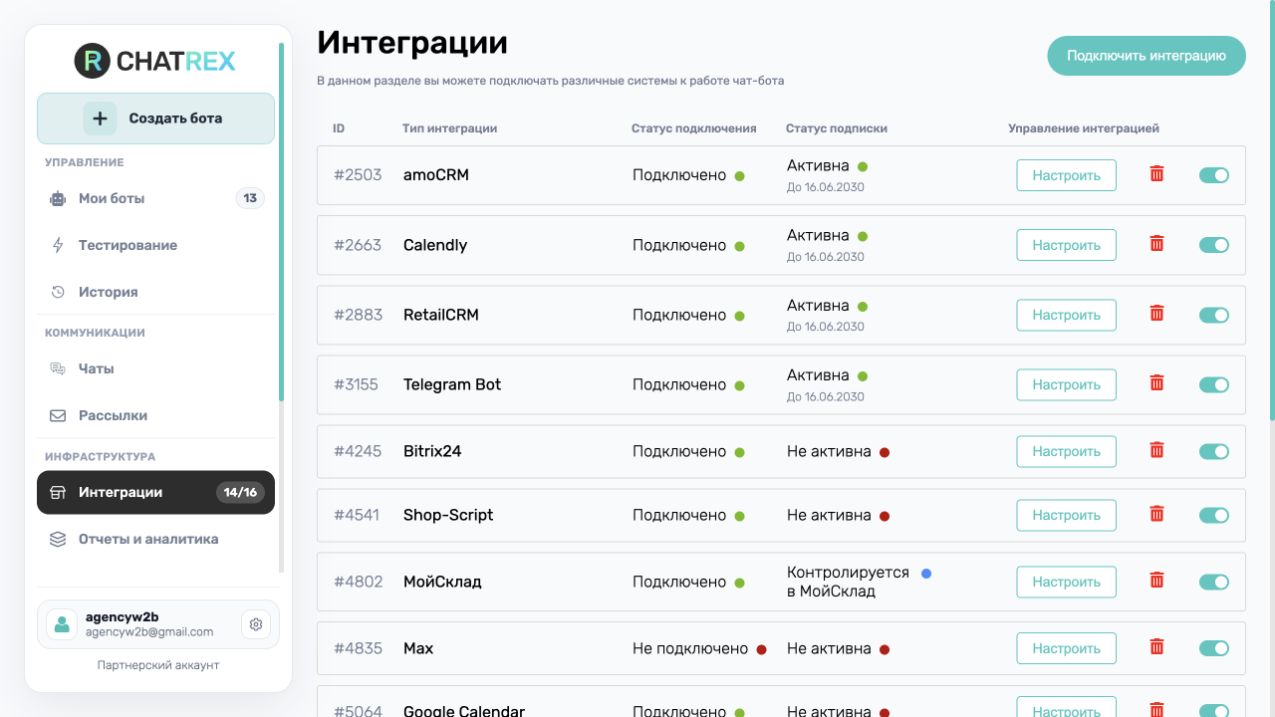
После подключения интеграция появится в общем списке. В нём отображаются её ID, тип, статус соединения, статус подписки и кнопка Настроить.
#
Назначение канала боту
- Перейдите в Мои боты.
- Нажмите Изменить напротив нужного бота.
- Откройте вкладку Каналы и запуск.
- В блоке Условия по каналам нажмите Добавить канал.
- Выберите подключённую интеграцию и при необходимости настройте дополнительные условия запуска.
- Нажмите Сохранить изменения.
#
Подключение сразу после создания бота
После создания нового бота ChatRex может автоматически открыть окно добавления канала. В этом случае выберите подключённую интеграцию и завершите назначение, не переходя вручную в раздел Мои боты.
Если подписка для выбранного канала не активна, сначала откроется окно подключения подписки. После её активации продолжите добавление канала — сервис вернёт вас к создаваемому боту.
В списке выбора отображаются только созданные и активные интеграции. Если нужного канала нет, сначала проверьте его статус в разделе Интеграции.
#
Следующий шаг
Откройте Каналы и условия запуска, назначьте подключение нужному боту и определите, когда он должен отвечать.