#
Подключение MAX Bot
Прямая интеграция MAX Bot передаёт в ChatRex сообщения официального бота MAX и отправляет ответы ChatRex в тот же диалог. Канал работает в личных и групповых чатах.
MAX Bot и MAX по QR-коду — разные интеграции. Выберите MAX Bot, если бот создан на платформе MAX для партнёров и у вас есть его токен.
#
Перед подключением
Подготовьте:
- аккаунт ChatRex;
- созданного и прошедшего модерацию бота MAX;
- токен этого бота;
- активную подписку ChatRex со свободным местом для канала.
Создание ботов на платформе MAX для партнёров доступно организациям, ИП и самозанятым — резидентам РФ. У профиля должен быть пройден процесс верификации.
#
Получение токена MAX
- Откройте платформу MAX для партнёров и перейдите в раздел Чат-боты.
- Выберите нужного бота.
- Откройте Расширенные настройки → Настроить.
- Скопируйте значение поля Токен.
Токен появляется после успешной модерации бота. Подробный порядок создания и настройки приведён в официальной документации MAX.
Токен предоставляет доступ к управлению ботом. Не отправляйте его в переписке, не добавляйте в промпт и не храните в общедоступном файле. Если токен стал известен посторонним, обновите его на платформе MAX.
#
Подключение в ChatRex
- Откройте Интеграции.
- Нажмите Подключить интеграцию.
- На вкладке Каналы найдите MAX Bot и нажмите Подключить.
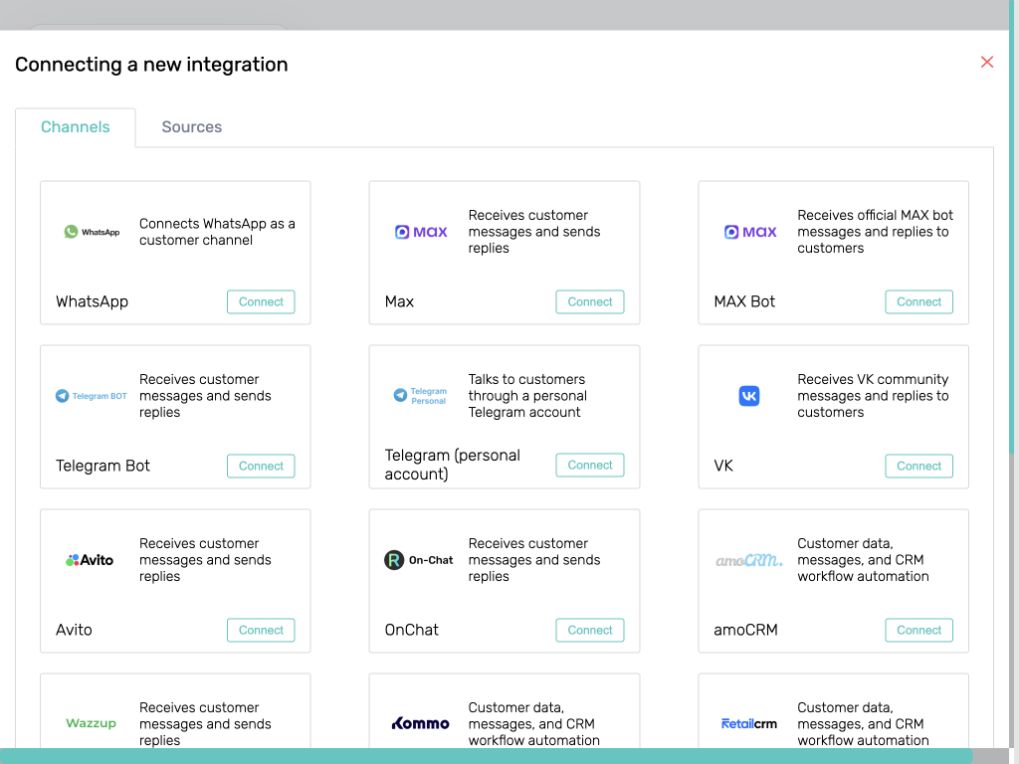
- В поле Токен бота MAX вставьте токен.
- Нажмите Подключить.
- Убедитесь, что в списке интеграций для MAX Bot отображается статус Подключено.
ChatRex проверит токен, определит бота и автоматически настроит получение новых сообщений. Настраивать webhook вручную не требуется.
note
После подключения токен скрывается и больше не отображается в интерфейсе ChatRex.
#
Активация подписки
MAX Bot считается отдельным типом канала и занимает одно место в подписке. Место, используемое интеграцией MAX по QR-коду, на MAX Bot не распространяется.
Если подписка неактивна:
- Добавьте MAX Bot в подписку.
- Проверьте доступное количество каналов.
- Убедитесь, что статус подписки изменился на активный.
#
Назначение канала боту
- Откройте Мои боты и нажмите Изменить напротив нужного бота.
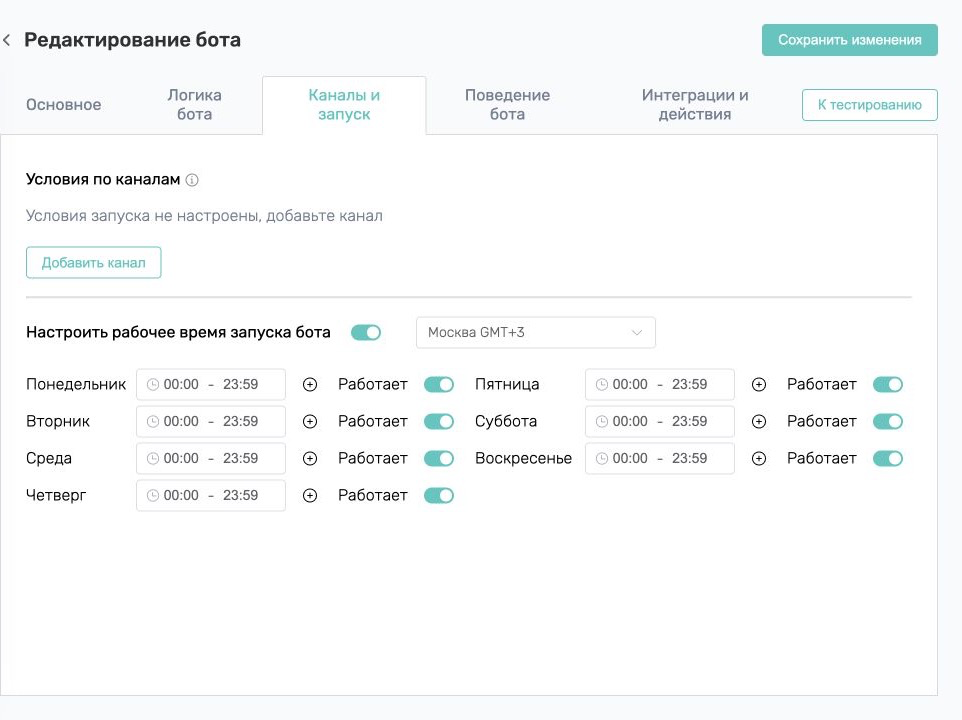
- Перейдите во вкладку Каналы и запуск.
- В блоке Условия по каналам нажмите Добавить канал.
- Выберите подключённый MAX Bot.
- При необходимости настройте условия и рабочее время.
- Сохраните изменения.
#
Проверка
- Откройте подключённого бота в MAX.
- Отправьте ему тестовое текстовое сообщение.
- Дождитесь ответа ChatRex в том же диалоге.
- Откройте Историю или Чаты в ChatRex и найдите тестовый диалог.
- При необходимости повторите проверку в групповом чате, в который добавлен бот MAX.
В первой версии интеграция обрабатывает текстовые сообщения. События, содержащие только вложение без текста, не передаются боту ChatRex.
Если ответа нет, проверьте:
- действителен ли токен и принадлежит ли он боту MAX;
- подключён ли MAX Bot к активной подписке;
- назначен ли канал нужному боту ChatRex;
- подходят ли время и другие условия запуска;
- добавлен ли бот MAX в групповой чат, если проверяется группа;
- достаточно ли средств на балансе ChatRex.
#
Замена токена и отключение
Если токен был обновлён или отозван, откройте Настроить у существующей интеграции MAX Bot, отключите соединение и подключите его повторно с новым токеном.
После отключения ChatRex перестаёт принимать новые сообщения этого бота и отправлять ответы. Токен хранится на сервере ChatRex в зашифрованном виде и не передаётся боту ChatRex или в текст диалога.