#
Создание бота
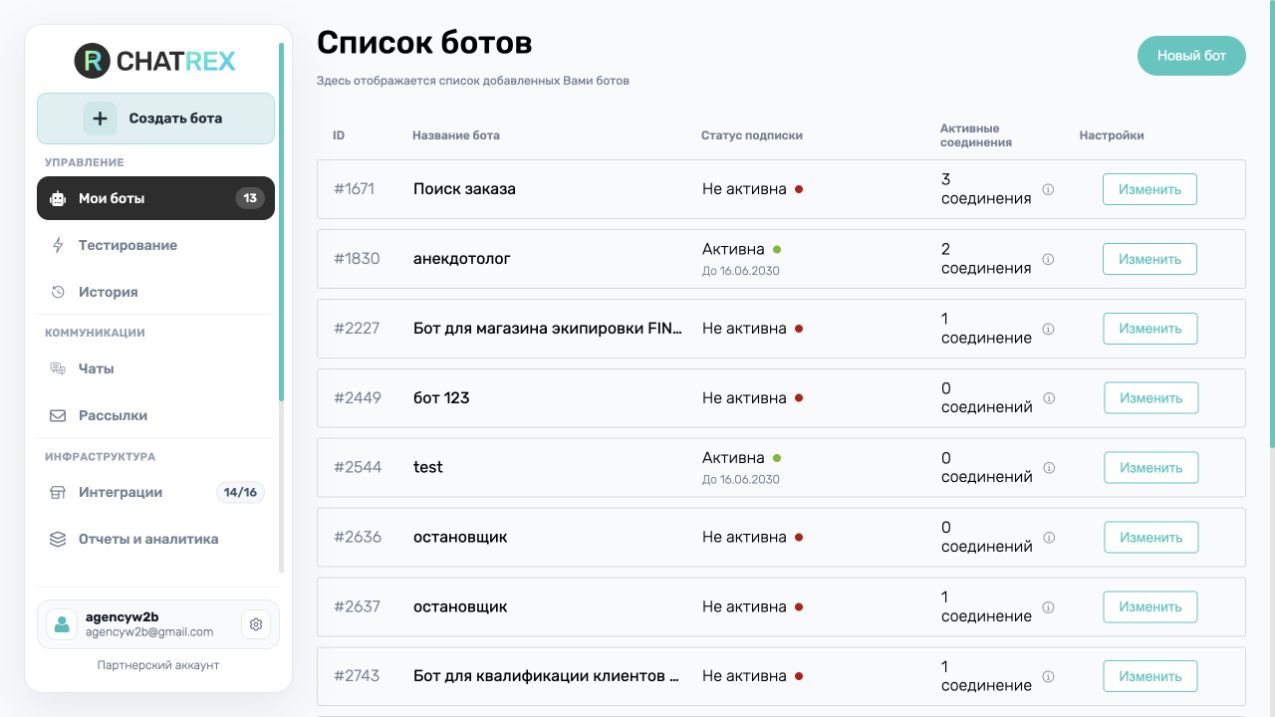
Создание и управление ботами выполняется в разделе Мои боты.
Кнопка Создать бота всегда доступна в верхней части левого меню. В этом же меню находятся основные разделы сервиса: управление ботами, коммуникации, интеграции, отчёты, баланс и ресурсы.
#
Как создать бота
- Откройте ChatRex и авторизуйтесь.
- Нажмите Создать бота в левом меню или перейдите в Мои боты и нажмите Новый бот.
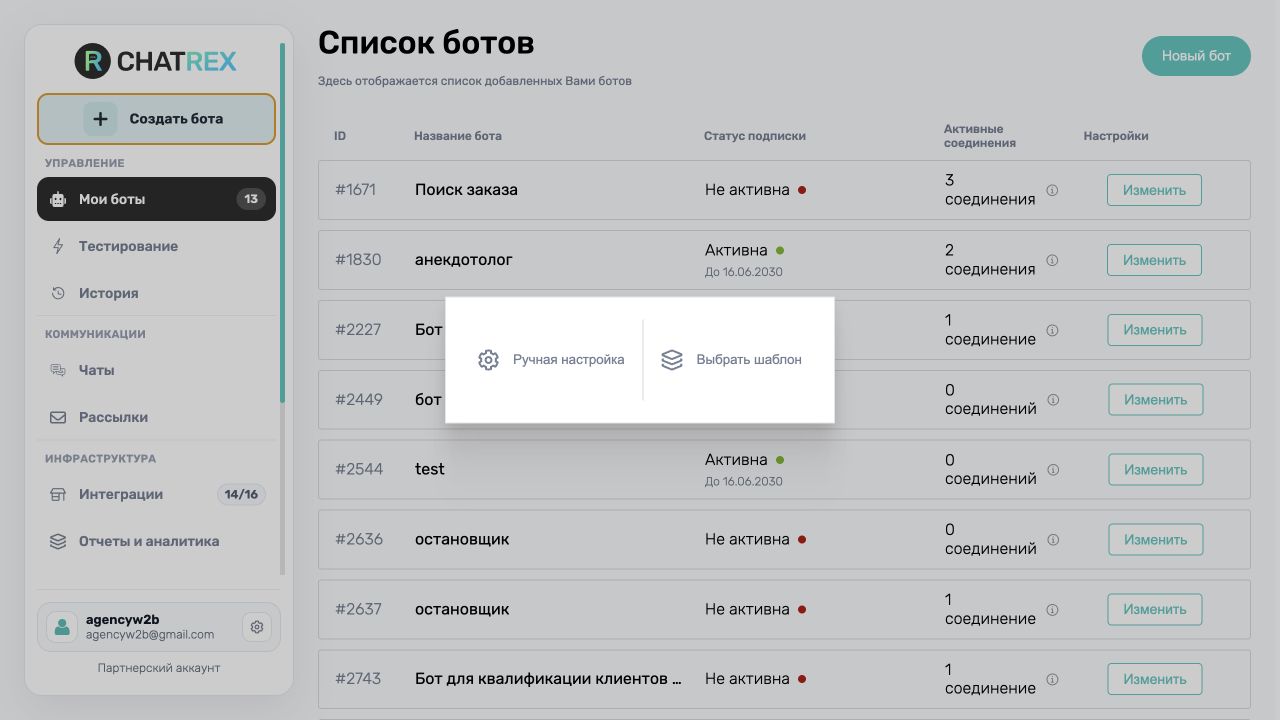
- Выберите способ создания:
- Ручная настройка — создаётся пустой бот, параметры которого вы заполняете самостоятельно;
- Выбрать шаблон — откроется каталог готовых сценариев и мастер их настройки.
- После создания откроется страница настройки бота.
#
Создание бота из шаблона
- В окне создания нажмите Выбрать шаблон.
- Слева выберите сферу бизнеса, затем справа — подходящий шаблон.
- Нажмите Создать по шаблону.
В каталоге доступны шаблоны для разных сфер. Например, в сфере Товары можно выбрать AI-продавца для RetailCRM, AI-консультанта для МойСклад или AI-продавца монотовара, а в сфере Красота — бота записи для YCLIENTS или ALTEGIO. Перед настройкой шаблона для внешнего сервиса подключите нужную интеграцию.
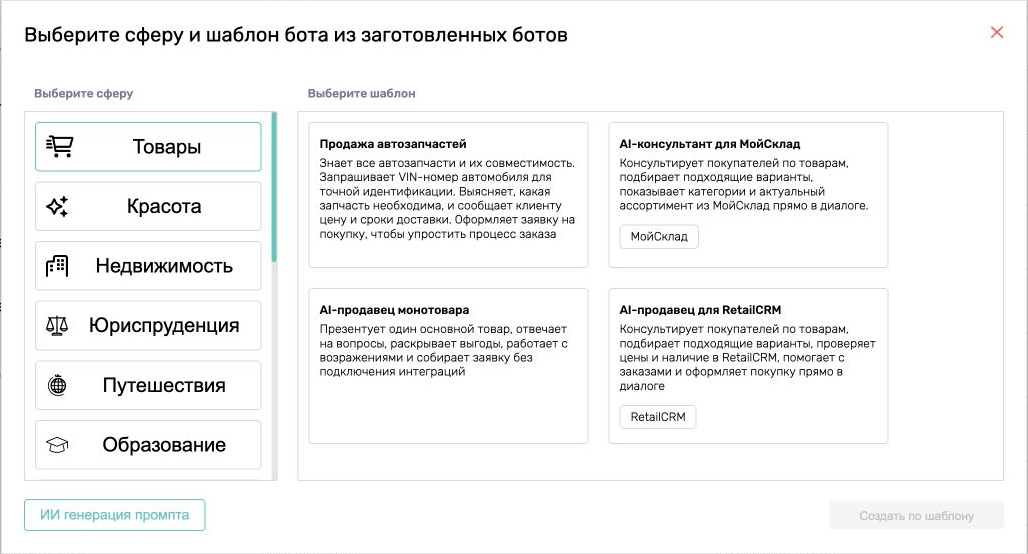
Если готового сценария нет, нажмите ИИ генерация промпта. Откроется ИИ-помощник, который задаст вопросы о задаче бота и подготовит системный промпт.
#
Мастер настройки шаблона
Для новых шаблонов ChatRex открывает пошаговую анкету. Набор полей зависит от выбранного сценария. Например, мастер может запросить:
- О компании — название, имя и роль ассистента, краткое описание компании.
- Услуги и задачи — услуги, приоритетные направления и задачи бота.
- Запись — может ли бот создавать запись и какие данные должен собрать.
- Интеграции — подключение, из которого бот получает услуги, цены, сотрудников и расписание.
- Стиль и ограничения — тон общения, длина ответов, запреты и случаи передачи оператору.
- Проверка — сводка ответов перед созданием бота.
Поля со звёздочкой обязательны. Заполните их и нажимайте Далее. Кнопка Назад возвращает к предыдущему шагу без потери введённых ответов.
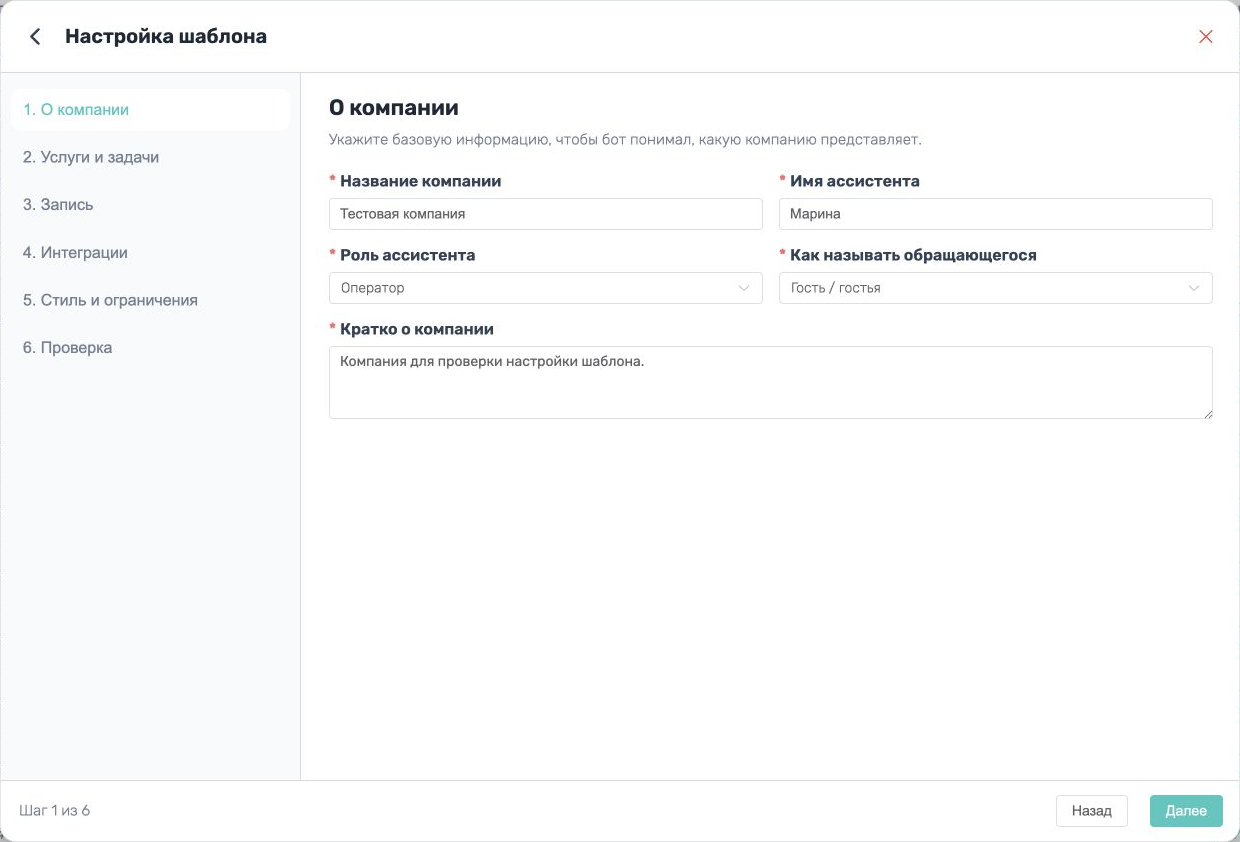
На шаге Проверка просмотрите все параметры. Чтобы исправить ответ, нажмите Назад или выберите нужный шаг слева. Если всё верно, нажмите Создать по шаблону. ChatRex сформирует системный промпт по ответам и создаст бота.
Если выбран старый шаблон без пошаговой анкеты, бот создаётся сразу по прежнему сценарию. После этого проверьте его системный промпт и остальные параметры.
#
Что происходит после создания
После создания ChatRex открывает настройки нового бота и помогает перейти к подключению канала:
- Если для работы требуется подписка, сначала откроется окно её подключения или оплаты.
- Затем откроется окно добавления канала.
- Выберите уже подключённую интеграцию или перейдите к её созданию.
- После назначения канала вы вернётесь к настройкам созданного бота.
Если вы закрыли окно, канал можно добавить позже во вкладке Каналы и запуск.
#
Из каких разделов состоит настройка
В обновлённом интерфейсе параметры распределены по пяти вкладкам:
- Основное — название, модель и база данных бота;
- Логика бота — температура, системный промпт и переменные;
- Каналы и запуск — подключённые каналы, условия запуска и рабочее время;
- Поведение бота — обработка сообщений, автоприветствие и остановка;
- Интеграции и действия — функции, которые бот может выполнять во внешних системах.
#
Сохранение и редактирование
После изменения параметров нажмите Сохранить изменения в верхней части страницы. Чтобы вернуться к настройкам существующего бота, откройте Мои боты и нажмите Изменить напротив нужного бота.
В строке бота также доступны:
- Копировать — создаёт полную копию настроек со статусом Не активен, после чего ChatRex предлагает добавить её в подписку;
- Удалить — открывает окно подтверждения. Удаление нельзя отменить, поэтому проверьте ID и название бота перед подтверждением.
Создание бота само по себе не запускает его в канале. Для начала работы необходимо подключить интеграцию, назначить канал во вкладке Каналы и запуск и проверить статус подписки.
#
Следующий шаг
Перейдите к статье Основные настройки и промпт и объясните новому боту, кто он, чем помогает клиентам и каких правил должен придерживаться.