#
Интеграции и действия
Действия позволяют боту не только отвечать текстом, но и получать или изменять данные в подключённых системах: создавать запись, менять статус сделки, искать заказ, отправлять файл и выполнять другие операции.
#
Включение действий
- Откройте Мои боты и нажмите Изменить напротив нужного бота.
- Перейдите во вкладку Интеграции и действия.
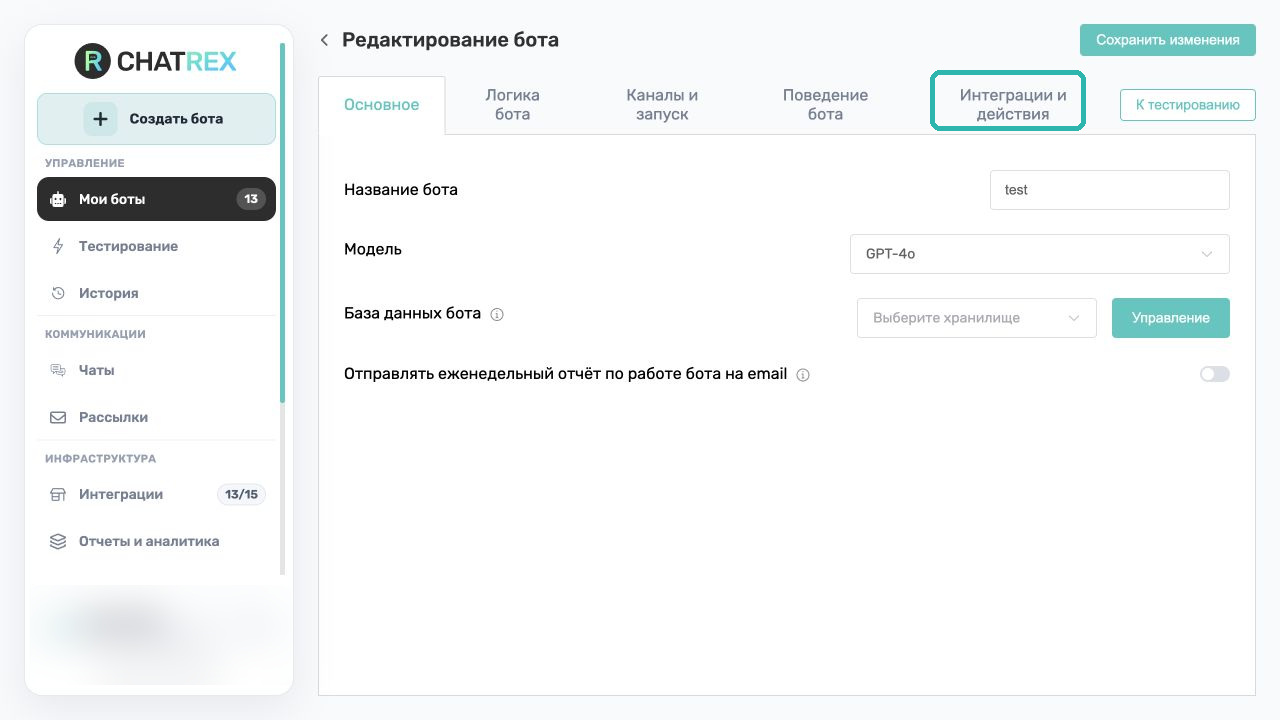
- Включите переключатель Включить действия в боте.
- Заполните поле Основная цель бота — кратко опишите результат, которого бот должен достичь с помощью действий.
#
Добавление действия
- Нажмите Добавить действие.
- Выберите подключённую интеграцию и доступную функцию.
- Задайте понятное название действия.
- Подробно опишите, когда бот должен вызвать действие и какие данные использовать.
- Настройте входные параметры и результат выполнения.
Добавленные действия отображаются отдельными карточками. Для изменения используйте кнопку Изменить.
#
Проверка результата до запуска
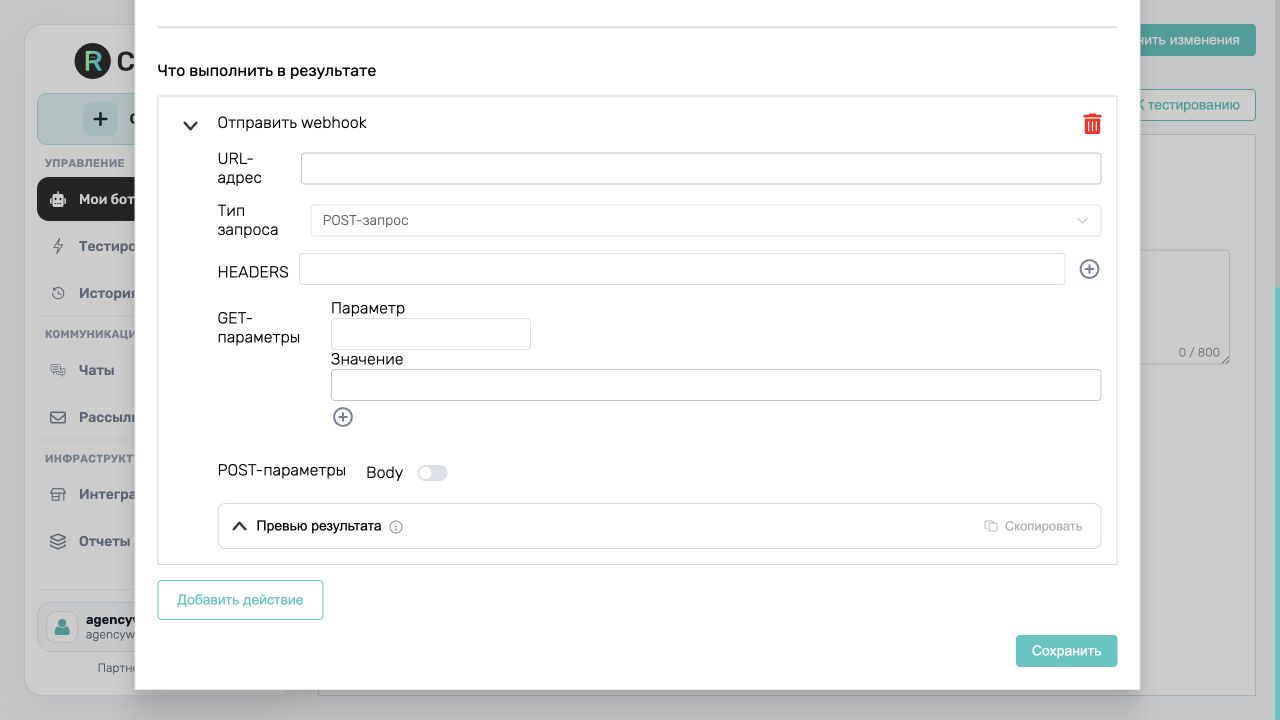
В настройках выбранной операции раскройте блок Превью результата. ChatRex покажет пример JSON, который получит бот. Превью не запускает действие и не меняет данные в подключённой системе.
Используйте кнопку Скопировать, если структуру результата нужно перенести в промпт или проверить отдельно. После изменения параметров превью формируется заново.
#
Подробные инструкции
- Как работают действия — поля карточки, переменные, результат и тестирование.
- Базовые действия — webhook, остановка бота, саммари, динамический справочник, медиафайлы, передача другому боту и Telegram.
- Действия в интеграциях — операции CRM, товарных систем, календарей, систем записи и эквайринга.
Не разрешайте боту выполнять необратимые и финансовые действия без явного подтверждения пользователя.
#
Следующий шаг
Проверьте обычный сценарий, нехватку данных и ошибку внешней системы по инструкции Тестирование и история обработки.