#
Чаты
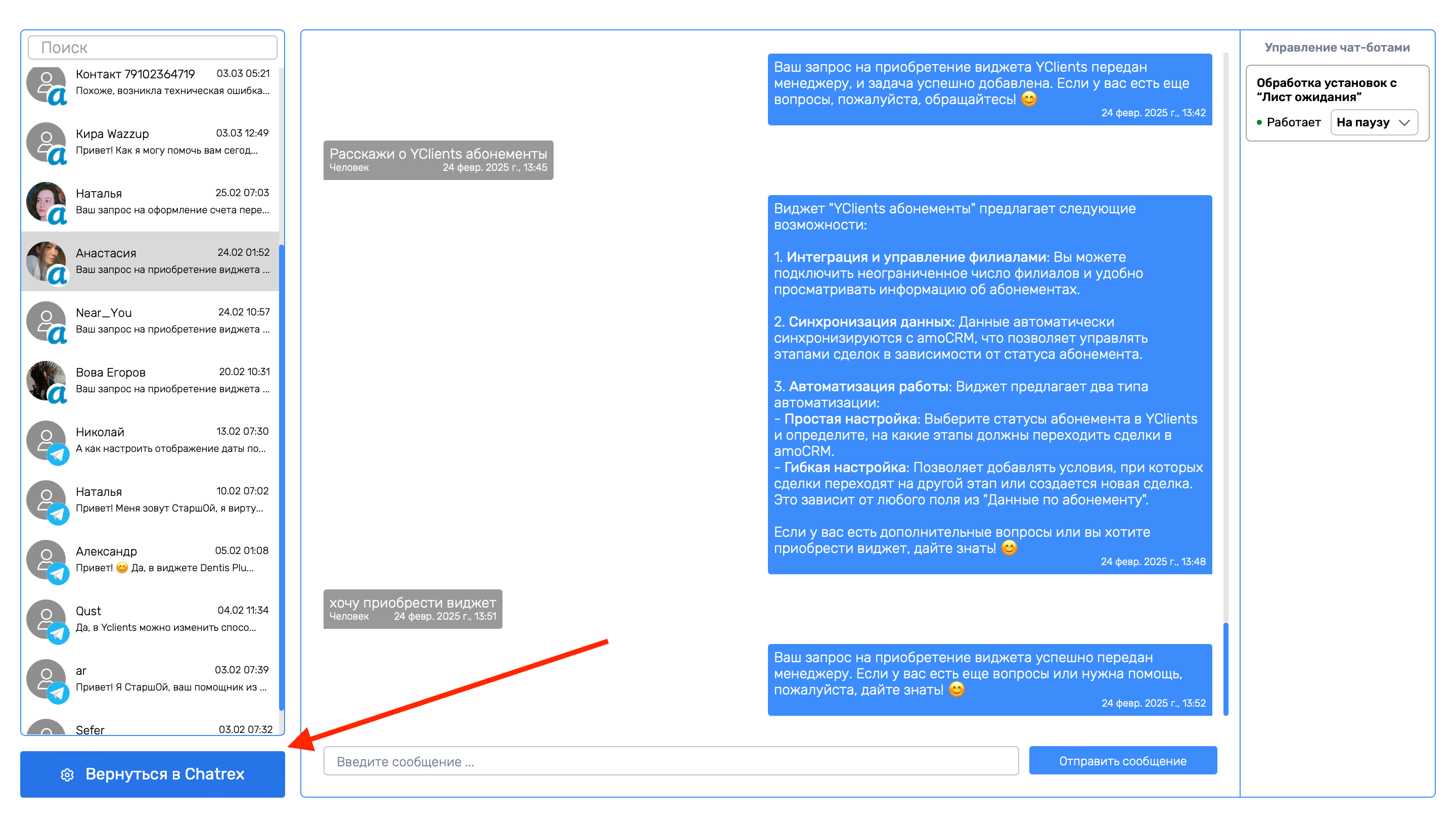
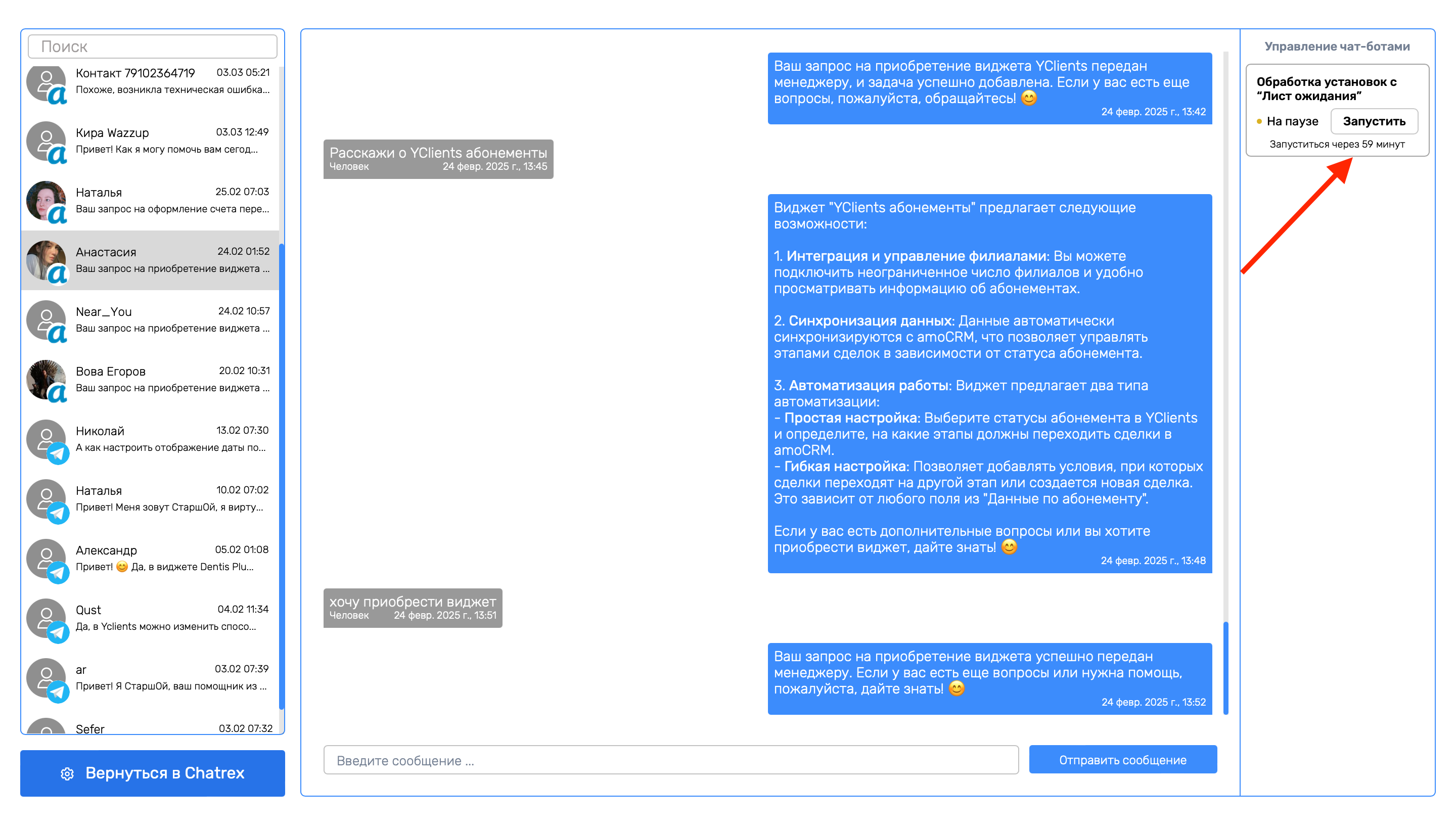
В разделе Чаты можно наблюдать за общением бота, отвечать клиенту вручную и временно останавливать автоматические ответы.
#
Как устроен экран
Экран разделён на три части:
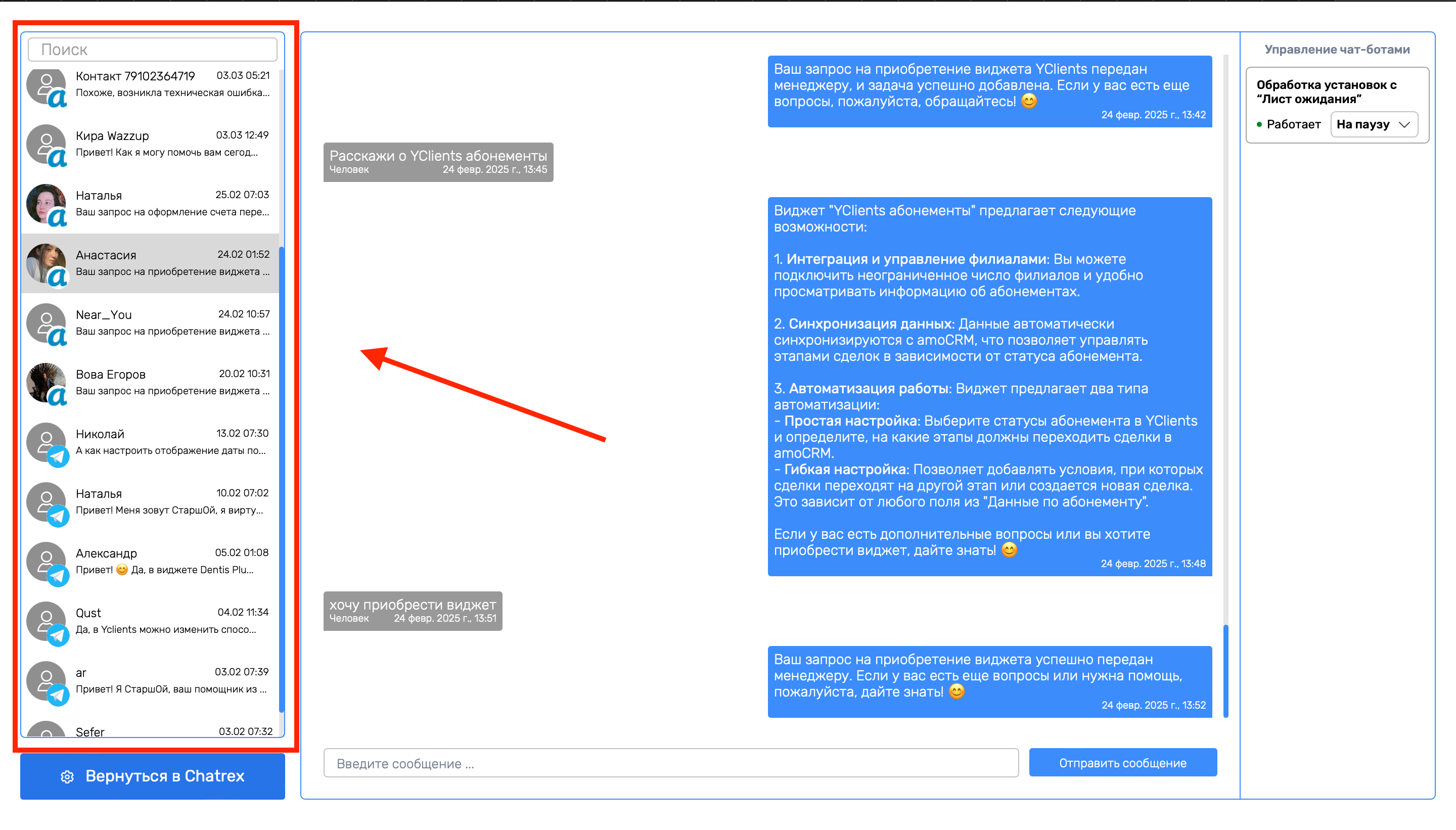
- слева — список и поиск диалогов;
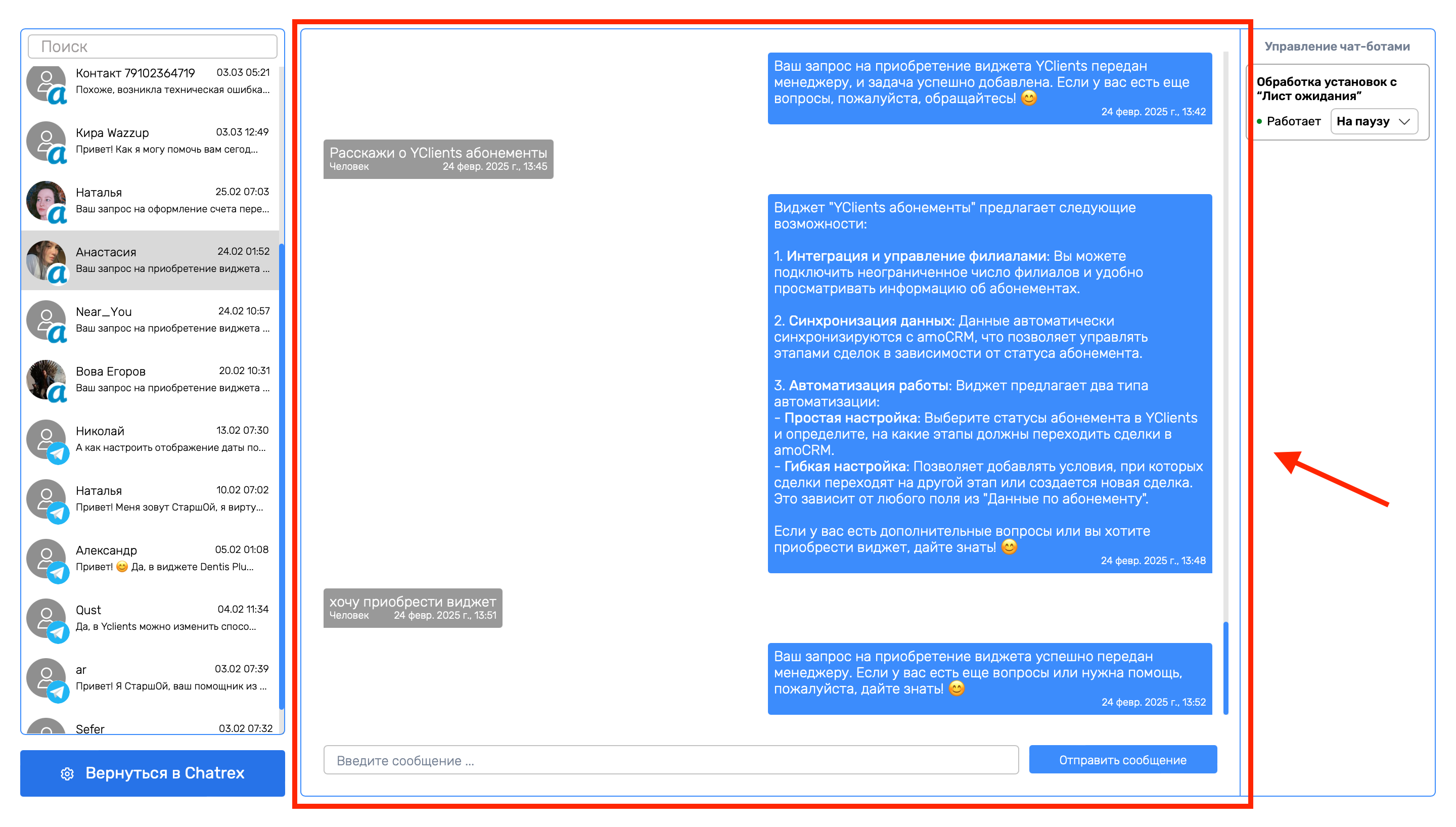
- по центру — сообщения выбранного чата и поле ответа;
- справа — информация о боте и управление его состоянием.
#
Поиск диалога
Чаты отсортированы по времени последнего сообщения. Чтобы найти переписку, начните вводить имя собеседника в поиске слева и выберите нужный результат.
#
Ручной ответ клиенту
- Откройте диалог.
- В правом блоке поставьте бота на паузу, чтобы он не ответил одновременно с менеджером.
- Введите сообщение в поле под перепиской.
- Отправьте ответ и убедитесь, что он появился в диалоге.
Входящие сообщения находятся слева, исходящие — справа.
#
Пауза и повторный запуск бота
В правой части экрана выберите срок паузы:
- 10 минут;
- 1 час;
- 1 день;
- навсегда.
Используйте короткую паузу для быстрого ответа менеджера. Вариант Навсегда подходит, если диалог полностью передан человеку и автоматические ответы больше не нужны.
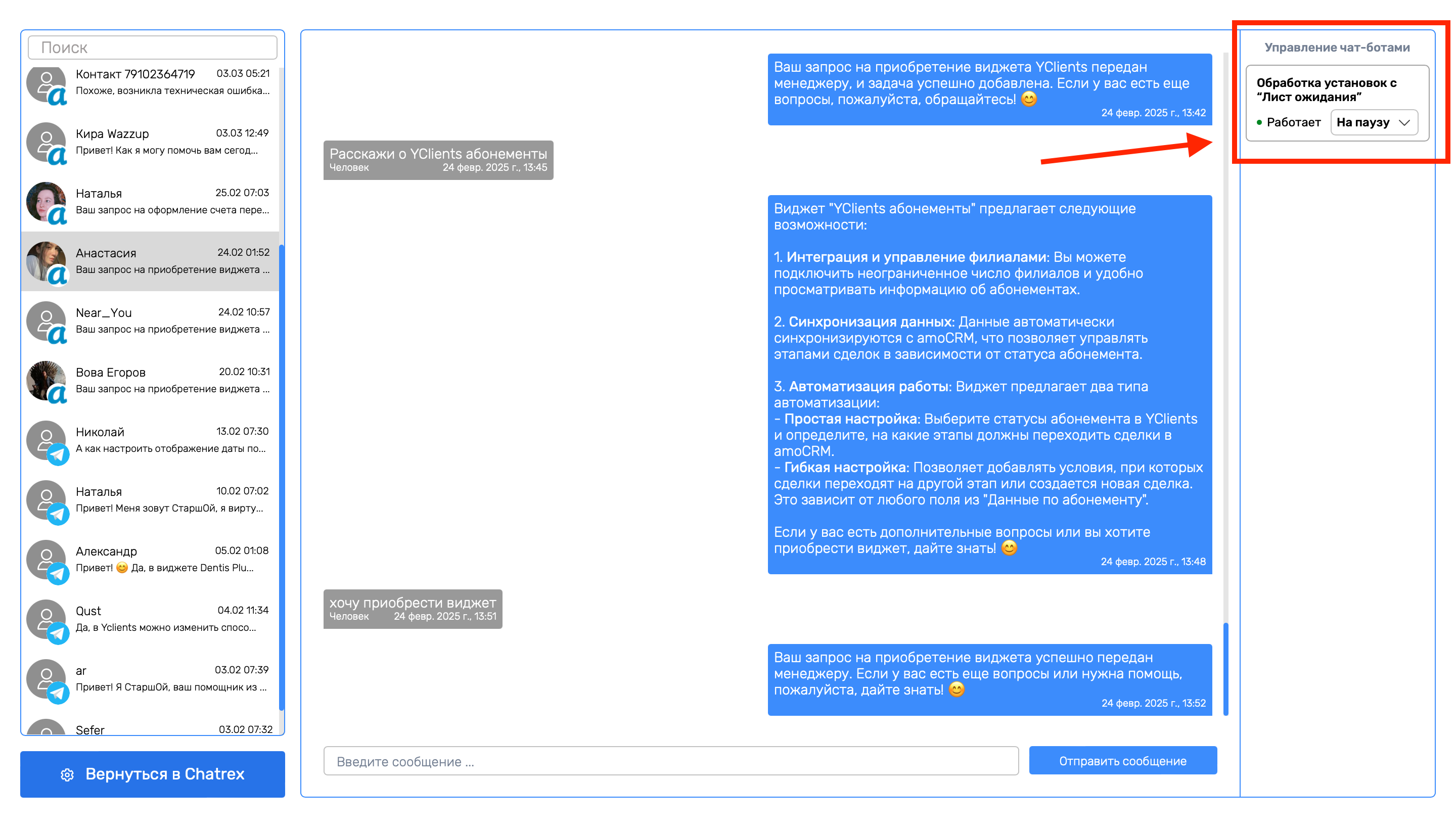
Чтобы вернуть автоматическую обработку, нажмите Запустить. Перед запуском прочитайте последние сообщения и убедитесь, что бот понимает текущий контекст.
Не запускайте бота, пока сотрудник продолжает переписку. Иначе клиент может получить два ответа с разной информацией.
#
Очистка рабочего списка
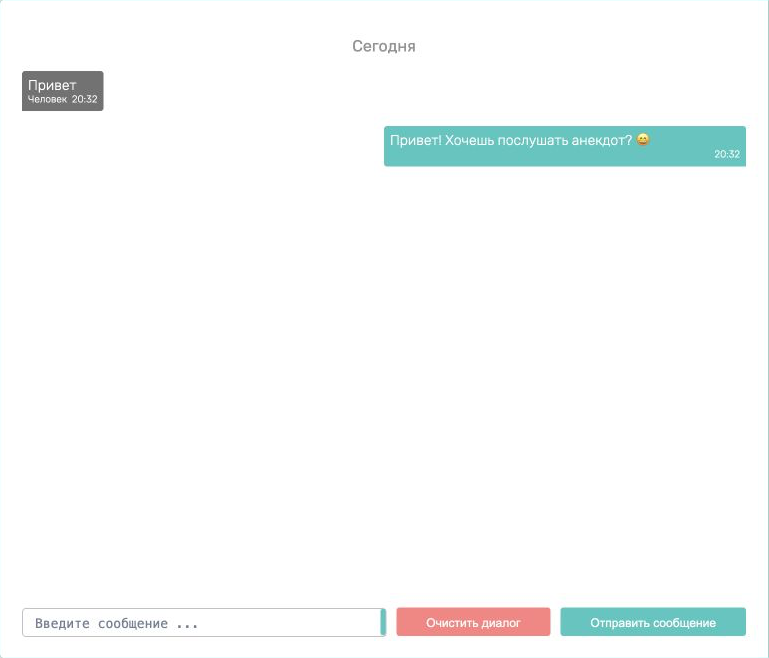
Кнопка Очистить диалог убирает выбранный чат из текущего списка.
- Откройте нужный чат.
- Нажмите Очистить диалог под перепиской.
Сообщения при этом не удаляются. Их можно найти в разделе История.
#
Если чат не найден
- очистите строку поиска;
- проверьте, что сообщение действительно пришло в подключённый канал;
- откройте Историю и найдите обработанное сообщение;
- проверьте, назначен ли канал нужному боту;
- убедитесь, что условия запуска разрешали обработку сообщения.
Для возврата к основному кабинету используйте кнопку Вернуться в ChatRex.