#
Как работают действия
Действие — это операция, которую бот вызывает во время диалога. Оно может быть встроенным в ChatRex или предоставляться подключённой интеграцией.
#
Включение действий
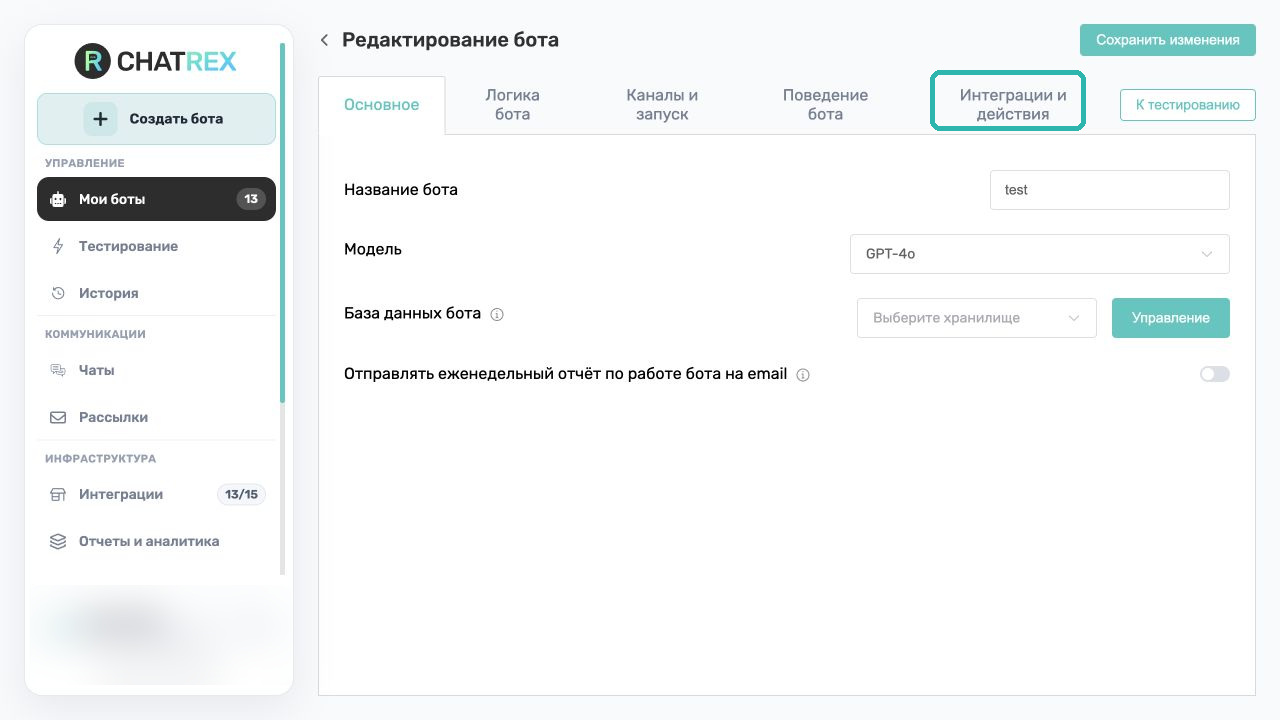
- Откройте Мои боты и перейдите к редактированию бота.
- Выберите вкладку Интеграции и действия.
- Включите переключатель Включить действия в боте.
- Заполните поле Основная цель бота.
- Нажмите Добавить действие.
#
Карточка действия
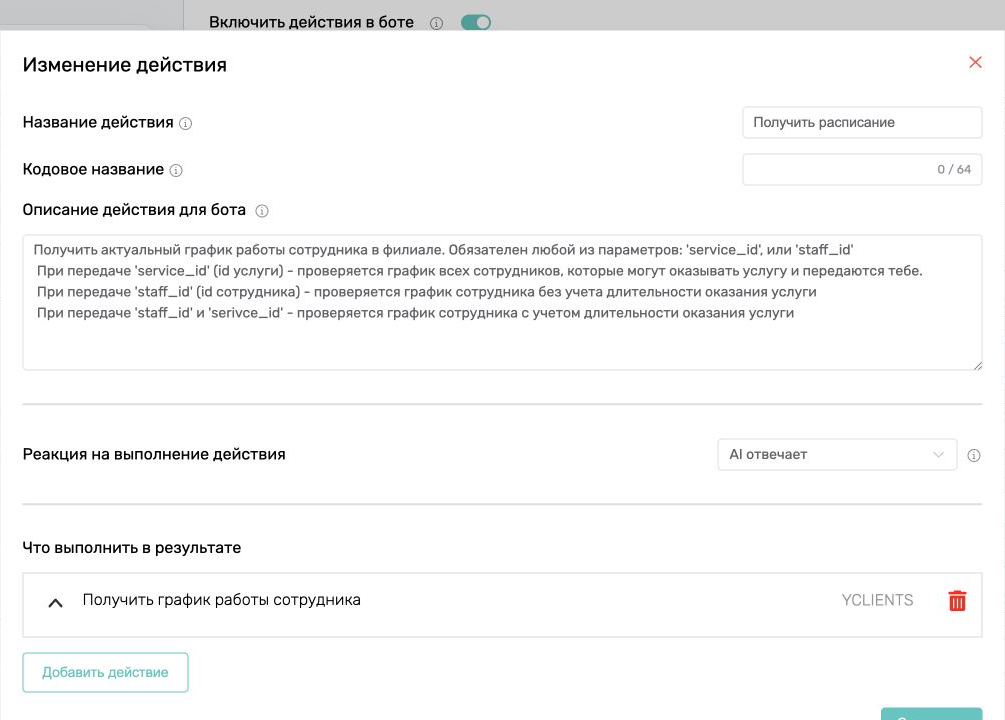
При создании заполните основные поля:
- Название действия — понятное человеку название для навигации в интерфейсе; бот его не использует;
- Кодовое название — обязательный уникальный идентификатор латиницей, который видит бот;
- Описание действия для бота — условия вызова, назначение и ожидаемый результат;
- Реакция на выполнение действия — что должен сделать бот после получения результата;
- Что выполнить в результате — одно или несколько стандартных или интеграционных действий.
Кодовые названия не должны повторяться даже у действий с разными пользовательскими названиями. Ссылайтесь на них в системном промпте, чтобы бот однозначно выбрал нужную операцию. В описании прямо укажите, когда действие разрешено вызывать и какие данные должны быть собраны заранее.
Настройки вложенных операций оформлены одинаково: подпись параметра находится слева, переключатель или поле выбора — справа, а пояснение открывается по значку подсказки. Такой порядок сохраняется и в действиях подключённых интеграций.
#
Превью результата
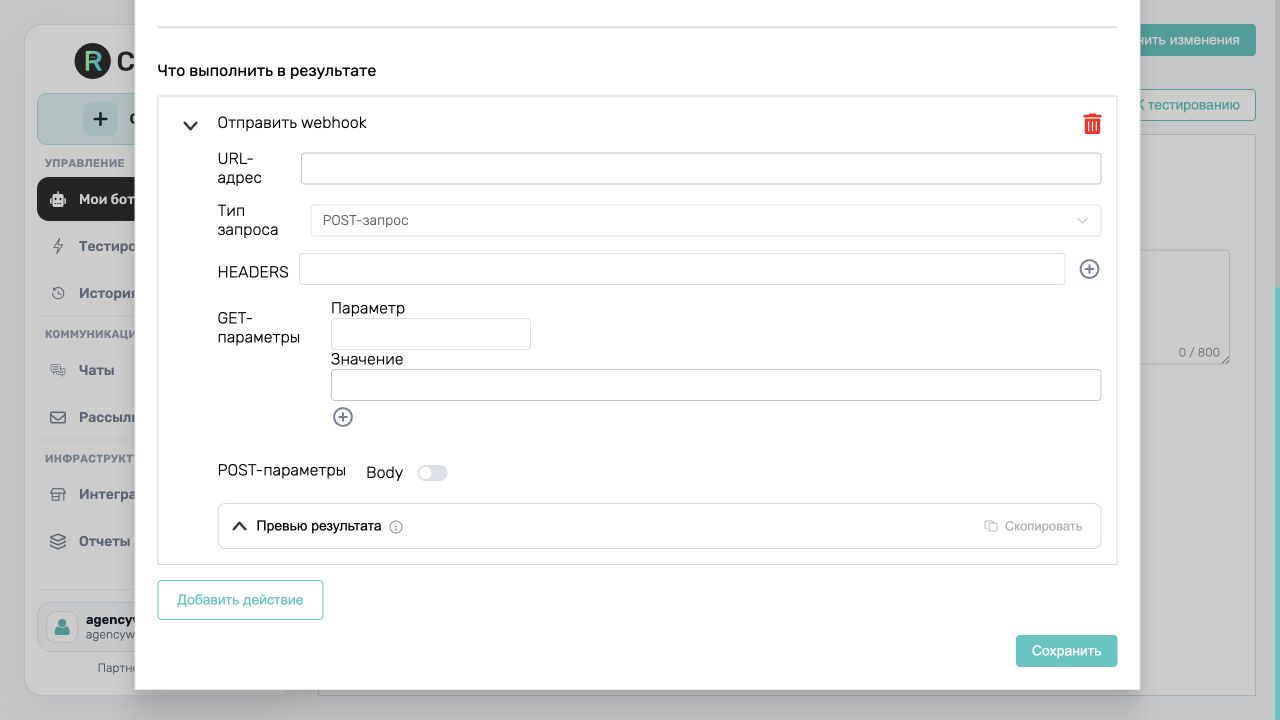
После выбора и настройки операции раскройте блок Превью результата. В нём отображается пример JSON, который действие вернёт боту.
Превью помогает заранее понять структуру ответа и правильно использовать полученные поля в промпте. При этом оно:
- не выполняет действие;
- не создаёт и не изменяет данные во внешней системе;
- обновляется после изменения настроек действия;
- может быть скопировано кнопкой Скопировать.
Если обязательные параметры ещё не заполнены, превью может быть пустым. Заполните настройки действия и откройте блок повторно.
#
Переменные и параметры
Если действию нужны данные из диалога, создайте их во вкладке Логика бота → Свои переменные. Например:
phone— телефон клиента;email— электронная почта;order_number— номер заказа;service— выбранная услуга.
Вставляйте переменные через @ в тех полях действия, где интерфейс поддерживает подстановку, включая URL-адрес webhook. Открывшийся список объединяет переменные подключённых интеграций и блок Свои переменные; нужное значение можно найти поиском. Для обязательных данных добавьте в промпт правило: сначала запросить и проверить значение, затем вызывать действие.
#
Реакция на результат
После выполнения бот может использовать полученные данные в ответе или продолжить последовательность действий. В промпте укажите:
- когда вызывать действие;
- какие данные обязательны;
- как сообщить об успехе;
- что делать при пустом результате или ошибке;
- когда требуется подтверждение пользователя.
#
Проверка
Проверьте как минимум три сценария:
- успешное выполнение;
- отсутствие обязательного параметра;
- ошибка или пустой ответ внешней системы.
Для действий, изменяющих CRM, создающих запись или оплату, сначала используйте тестовые данные. Не разрешайте необратимые и финансовые операции без явного подтверждения пользователя.
Превью показывает только пример структуры ответа и не заменяет проверку действия в разделе Тестирование.
#
Что читать дальше
См. также
Действия позволяют боту выполнять операции во время диалога: отправлять файлы и уведомления, обращаться к внешним системам, изменять данные в CRM,...
Как включить действия бота, описать его цель и настроить работу с подключёнными системами.
Как описать в системном промпте условия вызова действий, обязательные данные, подтверждение пользователя и обработку результата.