#
Подключение «Мой Класс»
Интеграция позволяет боту получать из CRM «Мой Класс» актуальные сведения о программах, группах, занятиях и сотрудниках, а также находить учеников, записывать их в группы и ставить задачи.
#
Что понадобится
- аккаунт в CRM «Мой Класс»;
- API-ключ с доступом к нужным данным;
- права на чтение и изменение учеников, записей и задач.
API-ключ храните как пароль. Не добавляйте его в промпт, базу знаний, сообщения или скриншоты.
#
Подключение
- Откройте Интеграции в левом меню ChatRex.
- Нажмите Подключить интеграцию.
- Перейдите на вкладку Источники данных.
- Найдите карточку Мой Класс и нажмите Подключить.
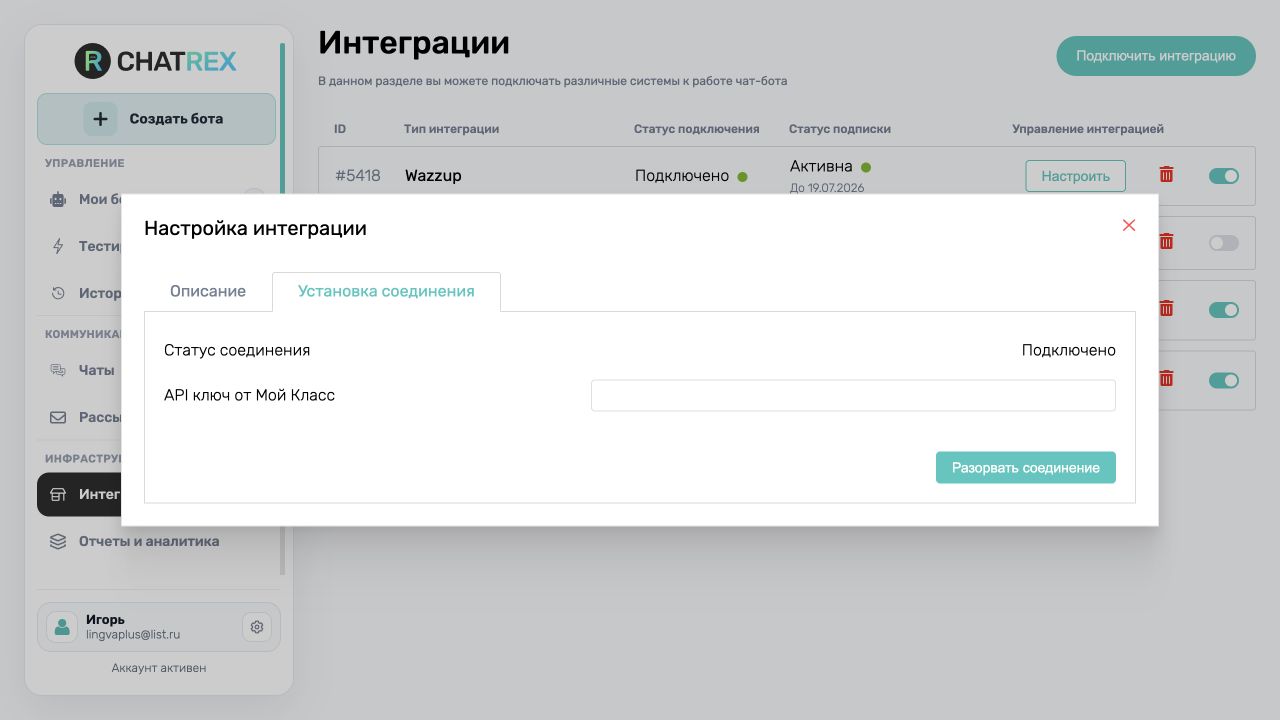
- В открывшемся окне перейдите на вкладку Установка соединения.
- Вставьте API-ключ в поле API ключ от Мой Класс.
- Нажмите Подключить.
После успешного подключения в карточке интеграции появится статус Подключено.
#
Проверка соединения
- Откройте Интеграции.
- Найдите строку Мой Класс.
- Убедитесь, что в столбце статуса указано Подключено, а переключатель интеграции включён.
- Нажмите Настроить и проверьте статус на вкладке Установка соединения.
Если ChatRex сообщает, что требуется переподключение, получите действующий API-ключ и подключите интеграцию повторно.
#
Отключение
Откройте Настроить → Установка соединения и нажмите Разорвать соединение. После отключения бот не сможет получать и изменять данные «Мой Класс», а действия интеграции станут недоступны.
#
Следующий шаг
После подключения добавьте боту нужные операции. Все доступные варианты и рекомендуемая последовательность описаны в статье Действия «Мой Класс».
Перед запуском проверьте действия на тестовом ученике. Поиск по телефону должен выполняться раньше создания новой карточки — это помогает не создавать дубли.