#
Управление хранилищами и файлами
Хранилище — это набор файлов базы знаний. Его можно подключить к нескольким ботам. К одному боту также можно подключить несколько хранилищ, например отдельные базы с товарами, правилами доставки и внутренними инструкциями.
#
Подключение хранилищ к боту
- Откройте Мои боты и нажмите Изменить напротив нужного бота.
- На вкладке Основное найдите поле База данных бота.
- Выберите одно или несколько хранилищ.
- Нажмите Сохранить изменения.
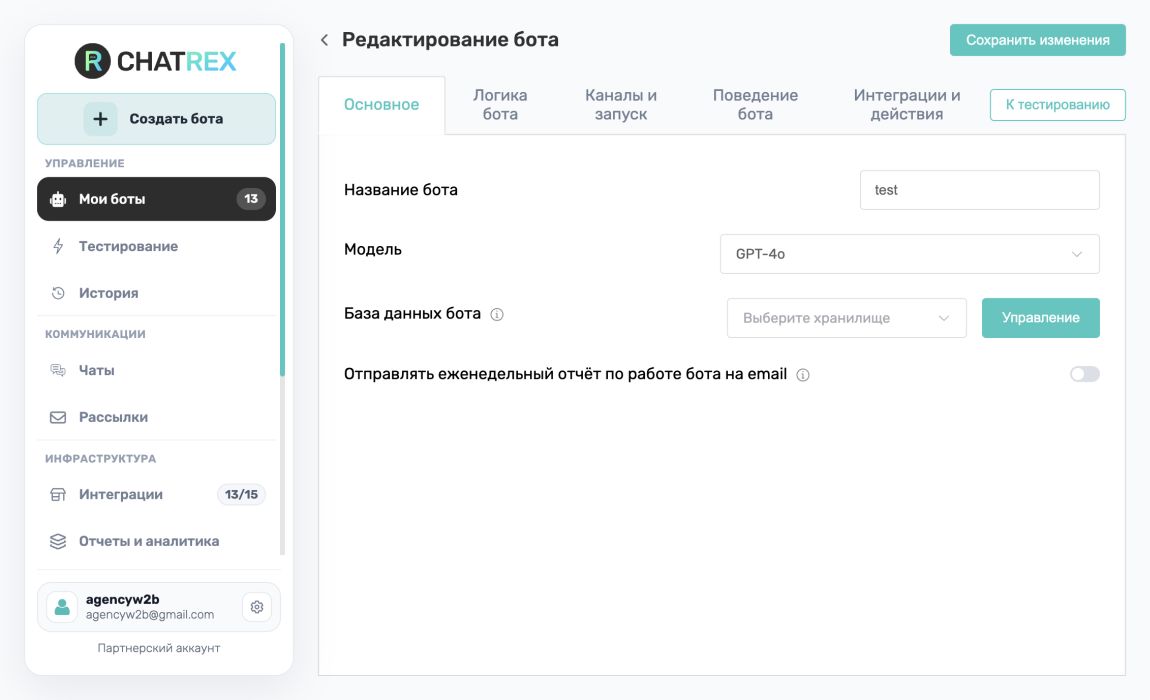
Если нужного хранилища ещё нет, нажмите Управление.
#
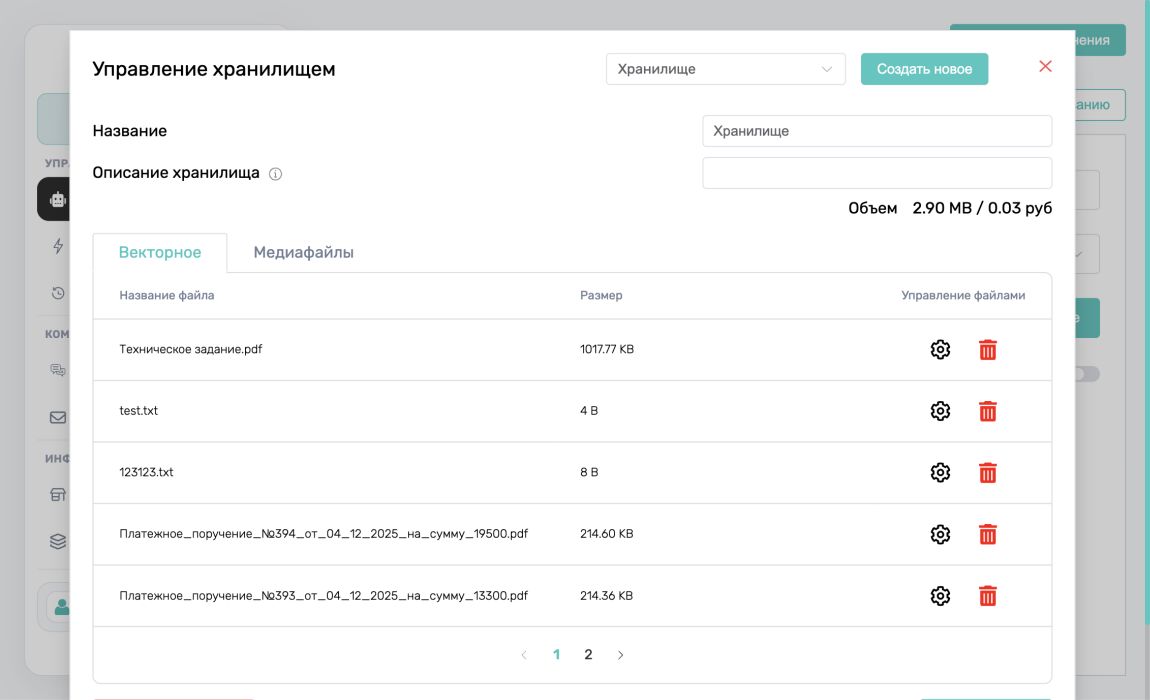
Создание и описание хранилища
При создании заполните:
- Название — короткое имя, по которому хранилище можно найти в списке;
- Описание хранилища — для чего оно используется и какие типы информации в нём находятся.
Пример описания:
Каталог товаров: характеристики, цены, наличие, условия доставки и гарантии.
Чёткое описание помогает отличать хранилища друг от друга и упрощает их назначение ботам.
#
Добавление файлов
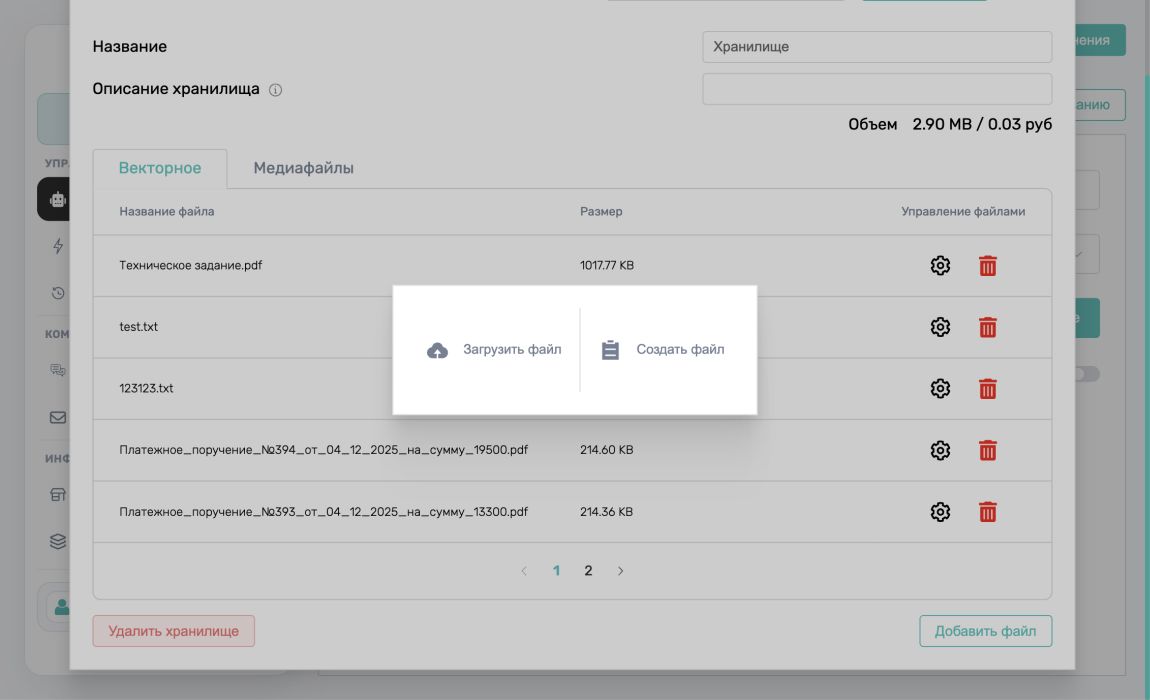
Нажмите Добавить файл и выберите способ.
#
Загрузить файл
Используйте этот вариант для готового документа на компьютере.
- Выберите файл.
- Проверьте его название и размер.
- Заполните поле Назначение файла.
- Сохраните файл.
В назначении опишите, что содержит документ и какую информацию бот должен из него получать. По этому описанию ChatRex определяет, какой файл подходит к запросу пользователя.
Пример:
Условия доставки: регионы, сроки, стоимость, бесплатная доставка и правила самовывоза.
Максимальный размер одного загружаемого файла — 10 МБ.
#
Создать файл
Этот вариант подходит для информации, которую удобнее вводить и регулярно изменять прямо в ChatRex.
- Укажите Название файла.
- Введите текст в поле Контент.
- Сохраните файл.
В хранилище будет создан текстовый файл. Его содержимое можно редактировать без повторной загрузки с компьютера.
#
Управление списком файлов
Файлы отображаются постранично — по пять элементов на странице. Для перехода между страницами используйте переключатель под таблицей.
В строке файла доступны операции просмотра или изменения параметров и удаления. Перед удалением убедитесь, что информация не используется ботами, подключёнными к этому хранилищу.
#
Рекомендации
- Разделяйте разные темы по отдельным файлам.
- Не используйте одинаковые общие описания для всех файлов.
- После изменения файла повторно протестируйте вопросы, связанные с его содержимым.
- Не дублируйте противоречащие друг другу сведения в разных хранилищах одного бота.
Удаление файла влияет на всех ботов, использующих это хранилище.
См. также
Как подготовить, загрузить и подключить к боту файлы базы знаний и медиафайлы.
Как подготовить понятные файлы базы знаний, чтобы бот находил правильную информацию и не придумывал ответы.
Как объяснить боту, когда использовать загруженные файлы, какой источник выбрать и что отвечать при отсутствии данных.