#
Работа с чатами в amoCRM
Как работать с чатами клиентов в amoCRM через ChatRex Lite: общие чаты и чаты по сделке.
После подключения мессенджеров ChatRex Lite чаты становятся доступны прямо в интерфейсе amoCRM.
Существует два способа работы с чатами: через список общих чатов и через конкретную сделку.
#
Общие чаты ChatRex
В левом меню amoCRM отображается кнопка ChatRex.
При нажатии на неё открывается список всех чатов, подключённых через ChatRex Lite.
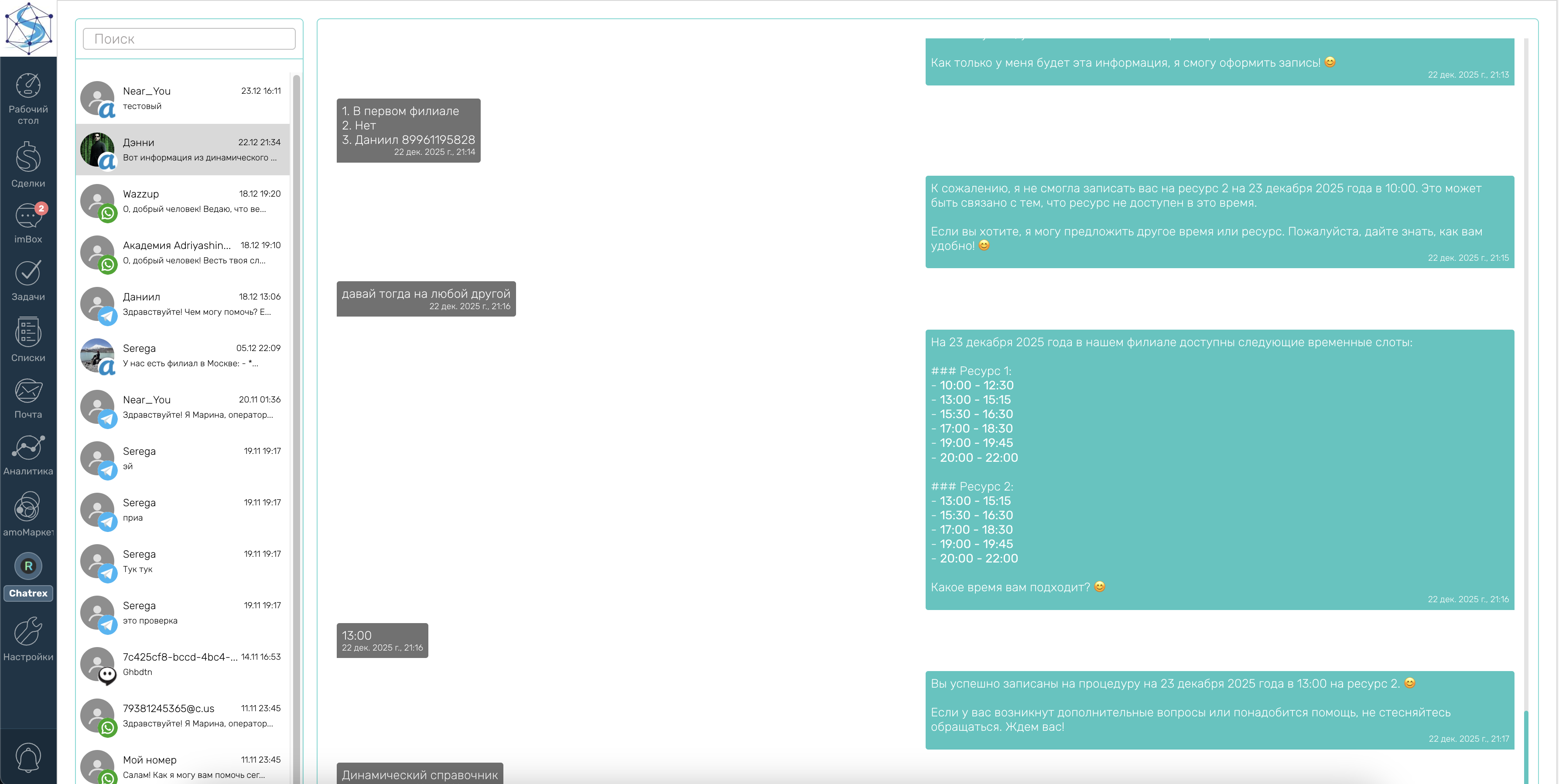
Здесь отображаются:
- все активные диалоги с клиентами;
- чаты из WhatsApp, Telegram и MAX;
- переписка вне зависимости от сделок.
Этот режим используется, когда:
- нужно быстро найти чат по клиенту;
- переписка ещё не привязана к сделке;
- менеджер работает сразу с несколькими диалогами.
#
Чаты внутри сделки
В карточке сделки справа отображается блок ChatRex.
Этот блок связан только с контактами, добавленными в сделку.
#
Как открыть чат из сделки
- Откройте нужную сделку.
- Найдите справа блок ChatRex.
- Нажмите кнопку Открыть чат.
Откроется чат только с теми контактами, которые добавлены в эту сделку.
#
В чём разница между чатами
Кнопка ChatRex слева:
- показывает все чаты аккаунта;
- не зависит от сделок;
- подходит для общего контроля переписки.
Кнопка ChatRex в сделке:
- открывает чат, привязанный к конкретной сделке;
- учитывает контакты внутри сделки;
- используется для работы с конкретным клиентом.
#
Входящие и исходящие сообщения
- Все входящие сообщения от клиентов автоматически отображаются в чатах.
- Ответы менеджеров отправляются напрямую из amoCRM.
- Вся переписка сохраняется в истории и доступна другим менеджерам с доступом к сделке.
#
Работа команды
- В одном чате могут работать несколько менеджеров.
- История переписки не теряется при смене ответственного.
- Руководитель видит всю коммуникацию с клиентом.
ChatRex Lite позволяет вести общение централизованно и не терять клиентов из-за разрозненных диалогов.